主题
发布活动报名
1、创建活动报名
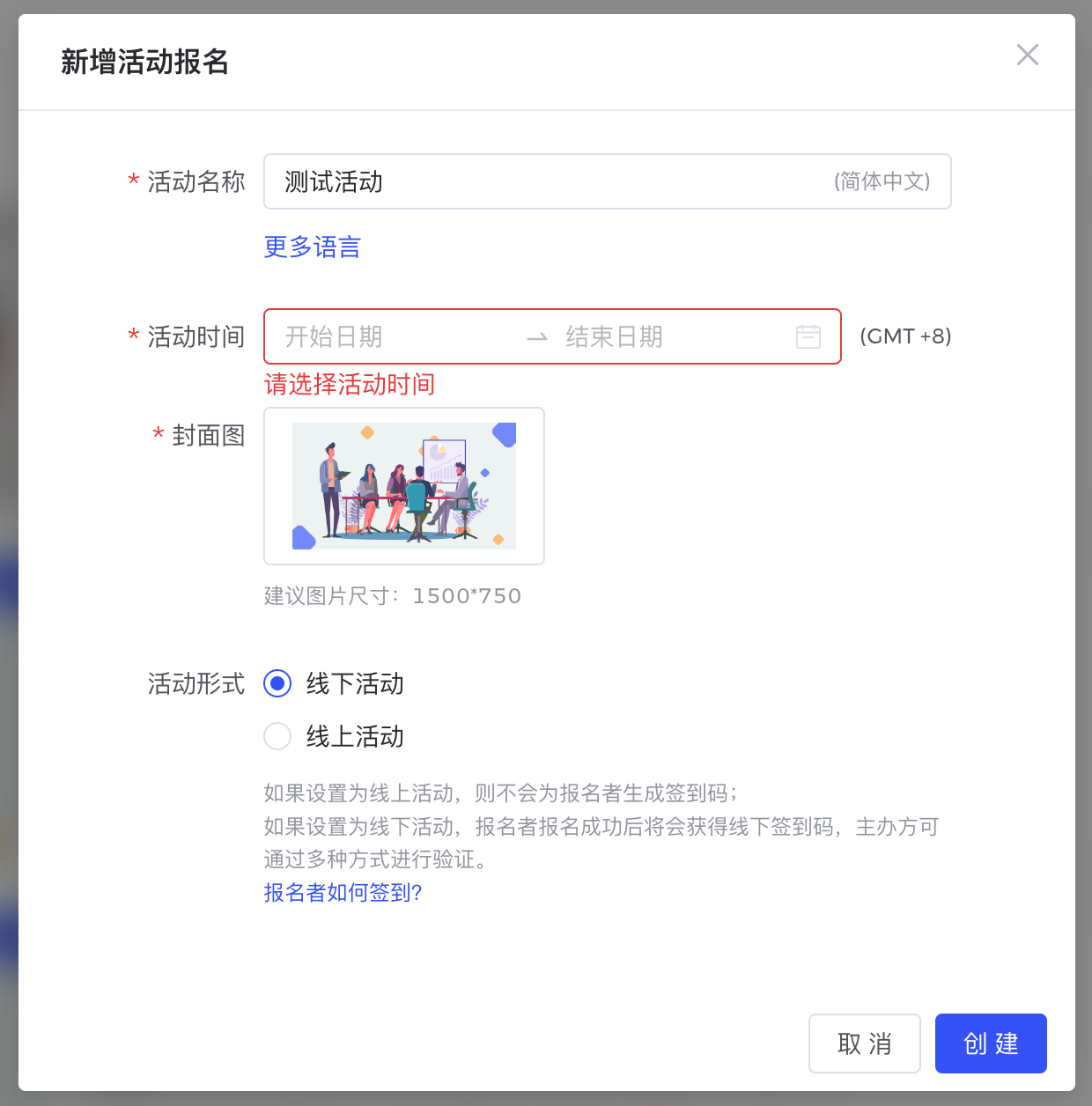

- 填写基本信息:请设定准确的活动开始时间,系统将在活动开始前自动下发参会提醒。
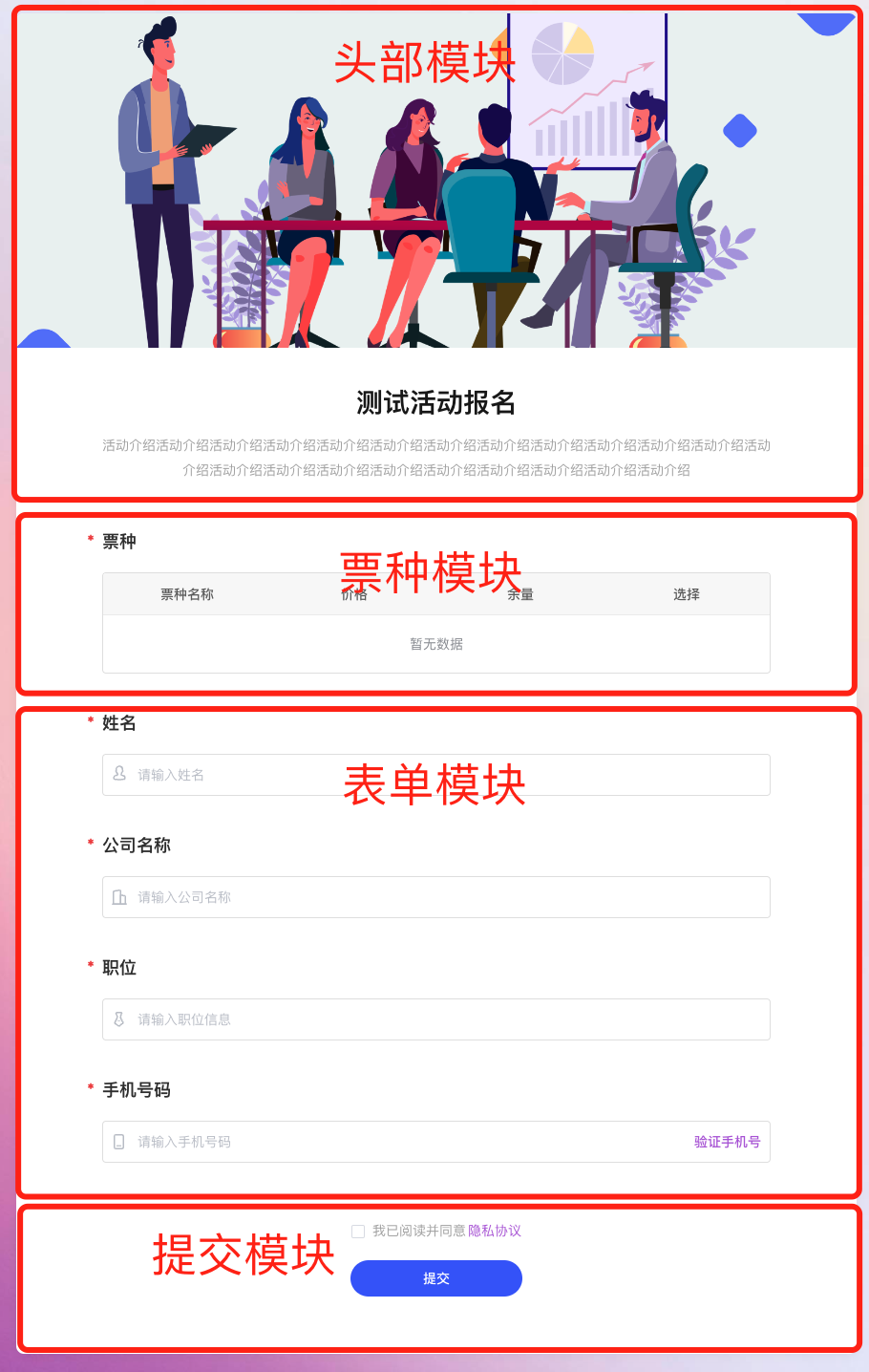
- 编辑报名表单:包含头部模块、票种模块、表单模块、提交模块的设置。表单模块支持“个人信息”和“附加信息”两种类型的表单,可拖动插入表单,也可任意调整表单的排序。
- 高级设置:配置报名开始时间、截止时间、名额等,以及一些高级配置。
2、邀请报名者
创建活动成功后,主办方点击「发布活动」即可获取“报名码”和“报名链接”;报名码可贴在宣传海报、公众号文章中,报名链接可放在活动的官方网站、通知等场景中。
如果主办方已有参会者名单,建议在【营销中心】中通过短信或邮件批量下发报名邀请。
报名渠道统计
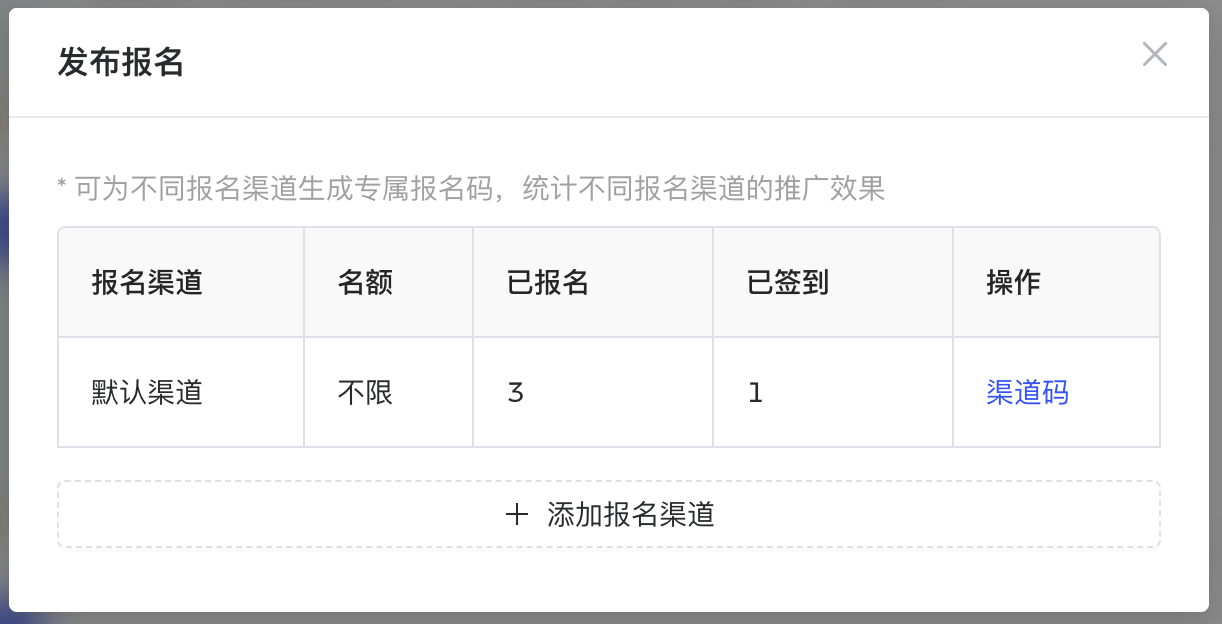
主办方在招募参会者时,往往都有统计不同邀请渠道的效果的需求。在活动报名列表的「发布报名」界面,使用「添加报名渠道」功能,即可创建多个渠道。主办方可点击「渠道码」按钮获取报名码或报名链接,分发给不同渠道的参会者。
3、管理报名者
通过活动报名列表的【名单管理】操作进入,支持参会者审核、导出、分配座位等功能。
【报名详情】按钮可查看报名者填写的报名表单的“附加信息”部分,系统允许主办方编辑报名者已填写的内容。
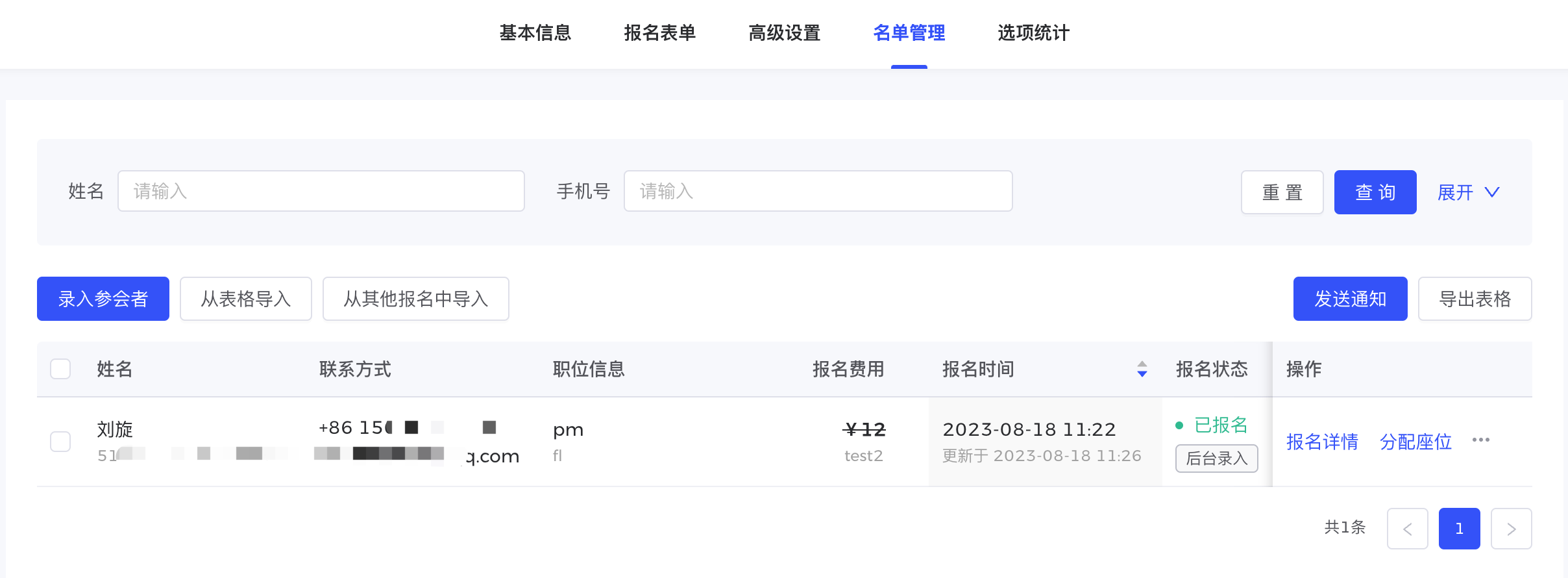
导入参会者:
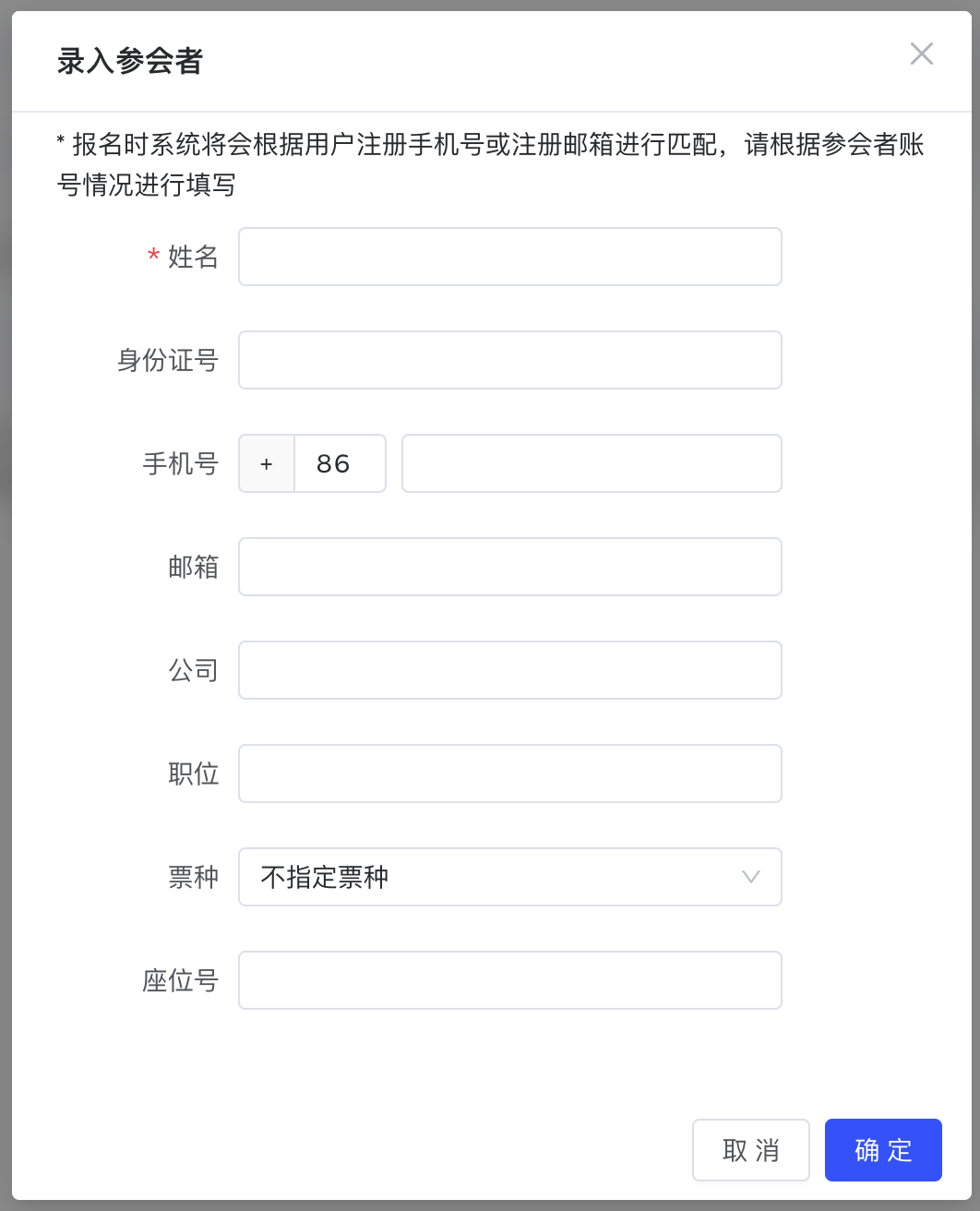
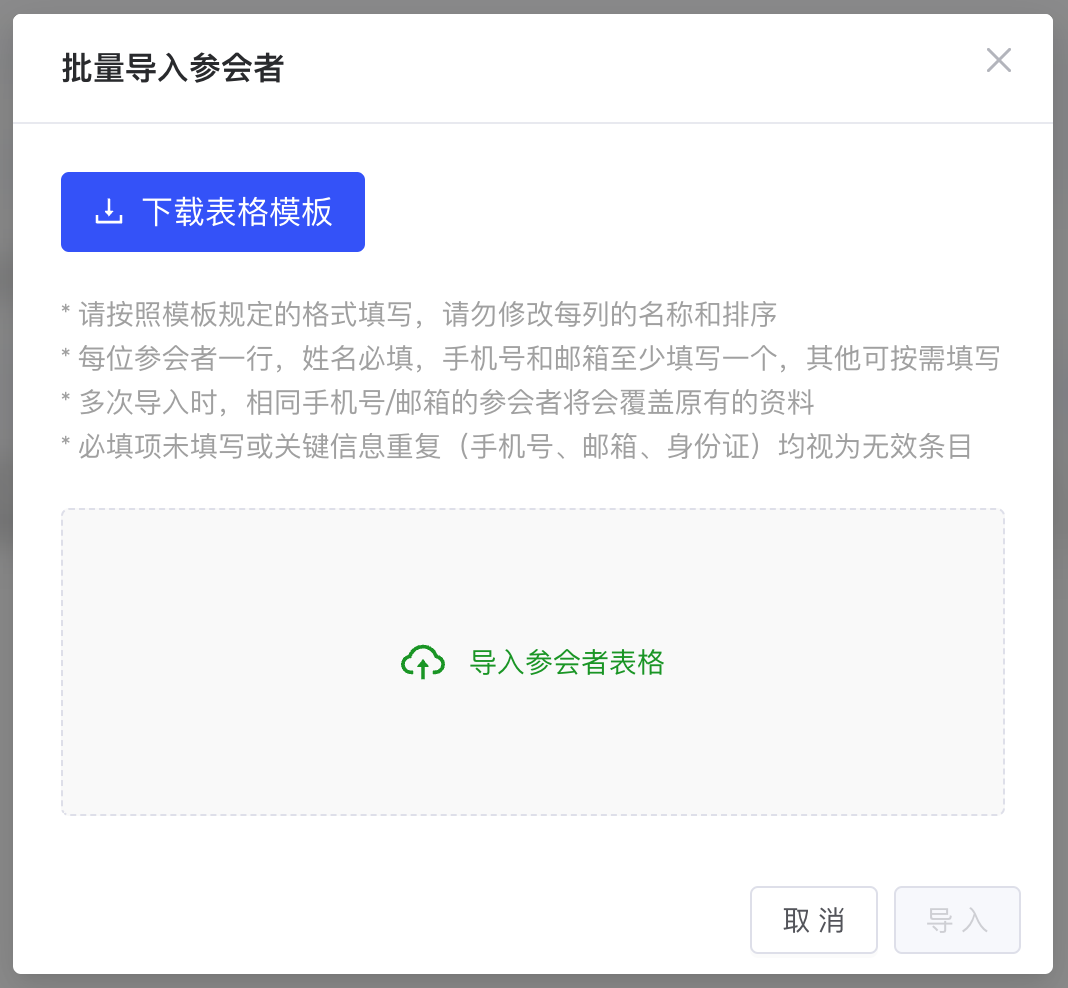
某些不便自己报名的参会者,可使用【录入参会者】功能进行手动录入,客户也可点击【从表格导入】下载模板填写后批量导入。系统在确认参会和签到环节将会根据注册手机号或注册邮箱进行匹配,请务必填写参会者的常用手机号或邮箱。
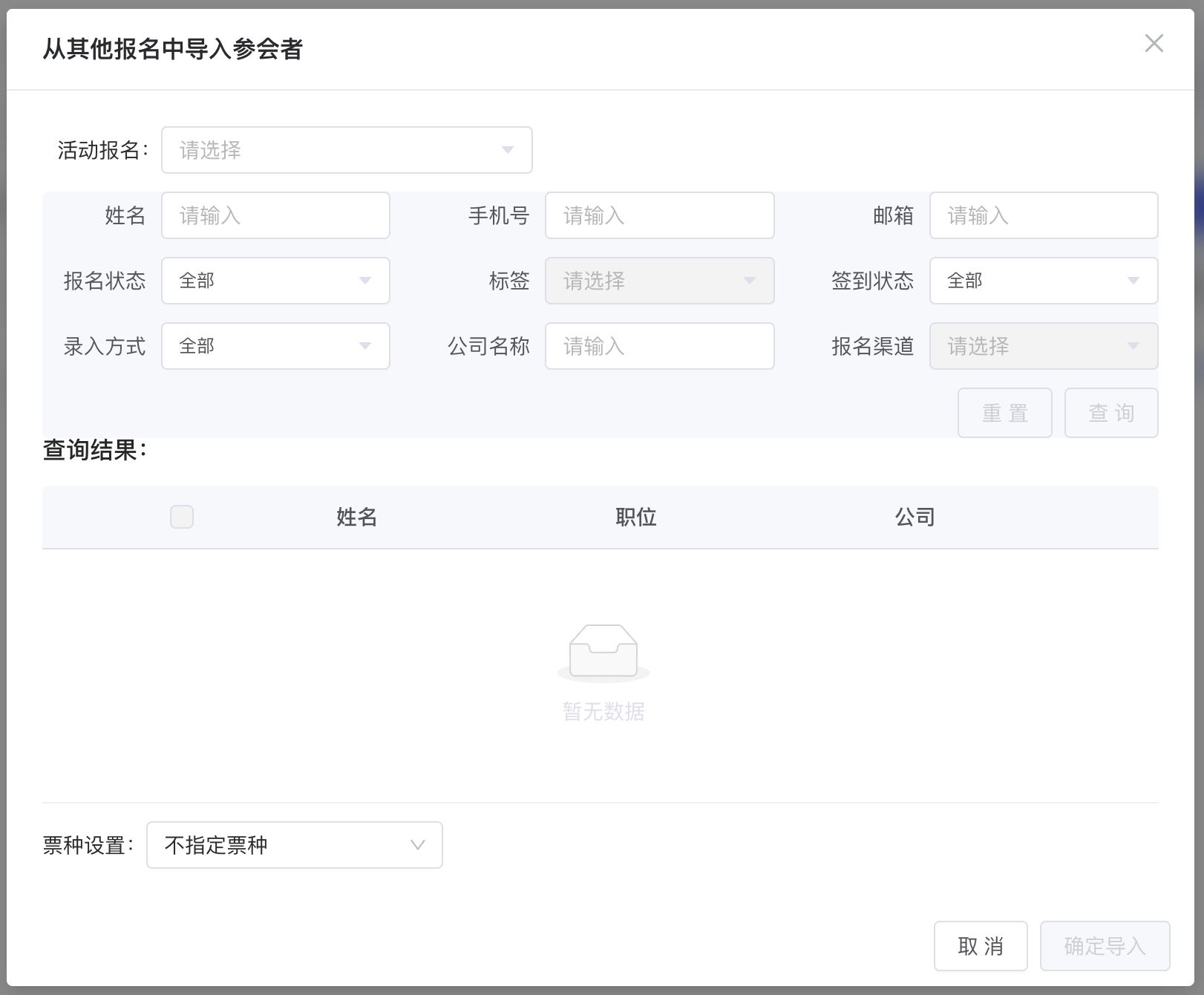
如果参会者已报名过当前会场的其他活动,也可使用【从其他报名中导入】功能将其导入当前活动报名。
确认参会功能:
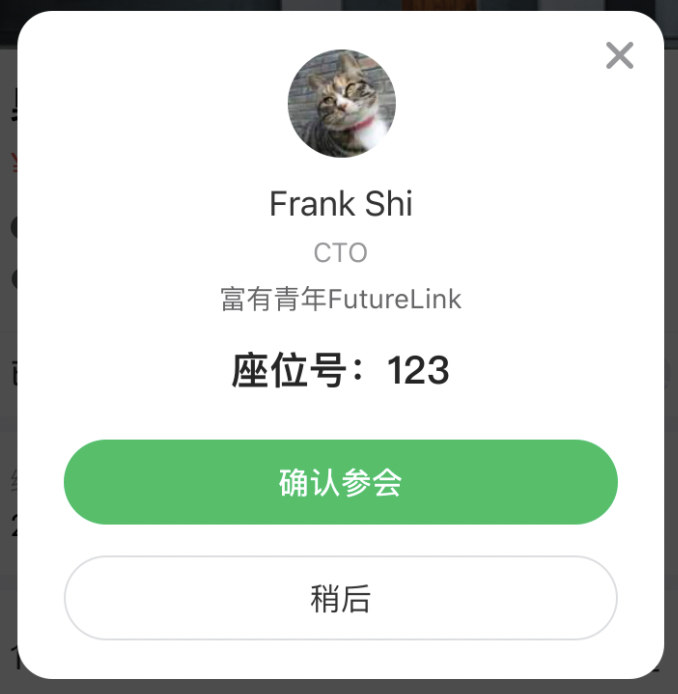
录入或导入参会者信息后,主办方可向参会者发送报名链接或报名二维码码,参会者访问时将会弹出确认参会界面,点击即可确认成功,无需填写主办方配置的表单。