
主题
填充会场内容
1、创建参会嘉宾
系统支持通过2种方式创建嘉宾:
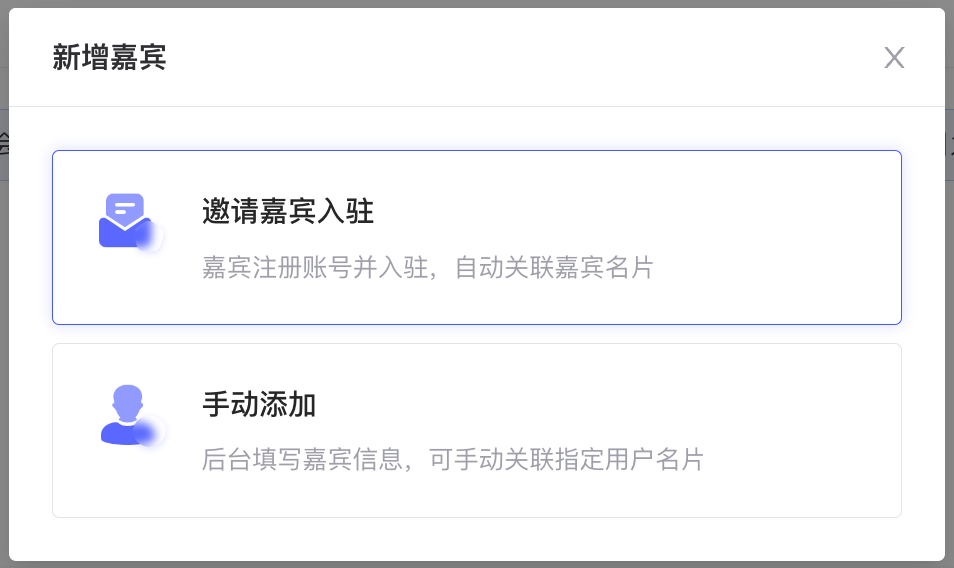
- 邀请嘉宾入驻:
生成邀请链接发送给嘉宾,嘉宾接受邀请后即可出现在嘉宾列表,客户在会务平台可以修改、补充嘉宾填写的个人信息。被邀请的嘉宾默认为隐藏状态,需要主办方确认信息后再取消隐藏。
此种方式会在会场中露出嘉宾的个人主页,参会者可与嘉宾交换名片,如果对嘉宾个人隐私有要求请谨慎使用此种方式。
- 手动添加嘉宾:
按照表单要求填写嘉宾基本信息提交,即可创建嘉宾;
手动添加的嘉宾也支持与嘉宾的个人账号关联,关联后参会者即可与嘉宾交换名片。
2、创建会议议程
建议根据当前的活动规模,对议程环节进行合理拆分:
- 如果是有多个分论坛的大型会议,建议分成两级:每个分论坛创建为议程环节(第一级),分论坛的详细流程以子环节的方式展示(第二级);
- 如果只有一个主会议,建议将会议流程合理拆分为同一级的议程环节。
议程环节将按照开始时间进行排序,请准确配置每个环节的时间。
议程类别
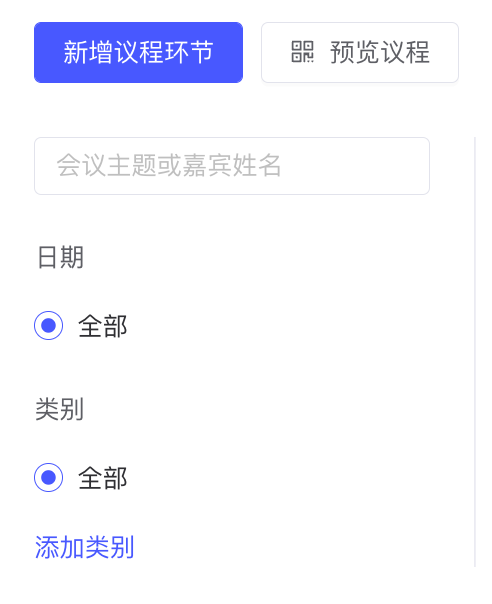
在大型复杂活动中,往往会因为议程过多导致用户查找困难。系统除了支持自动按照日期归类以外,还提供了客户自定义类别的功能,帮助参会者按照主题快速筛选议程。
在议程列表左侧,点击「添加类别」即可创建新类别,也支持在此处直接拖动对类别进行排序。创建议程时,需要将该议程放到某个类别下,才能被按照类别进行筛选。
资源关联
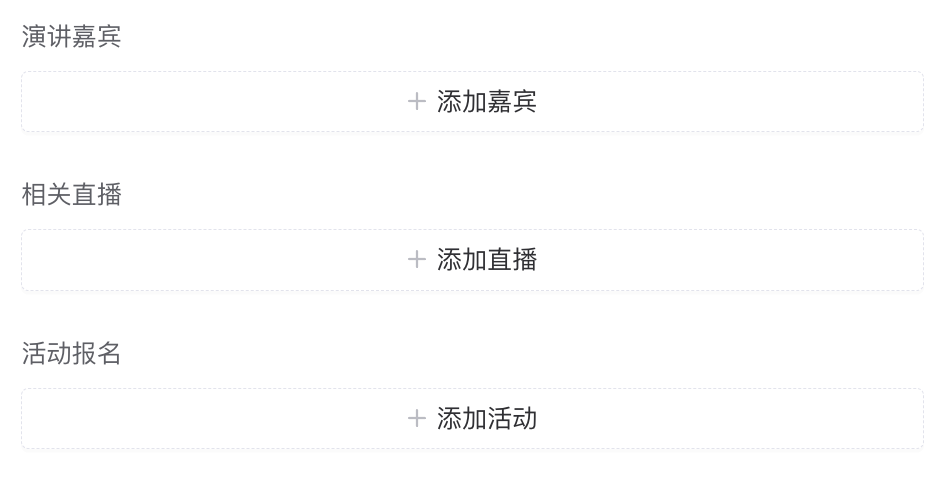
每个议程环节都可关联嘉宾、直播和报名,以帮助参会者在查看议程时,迅速了解相关资源,并快速跳转到相关内容去。
子议程/子环节功能
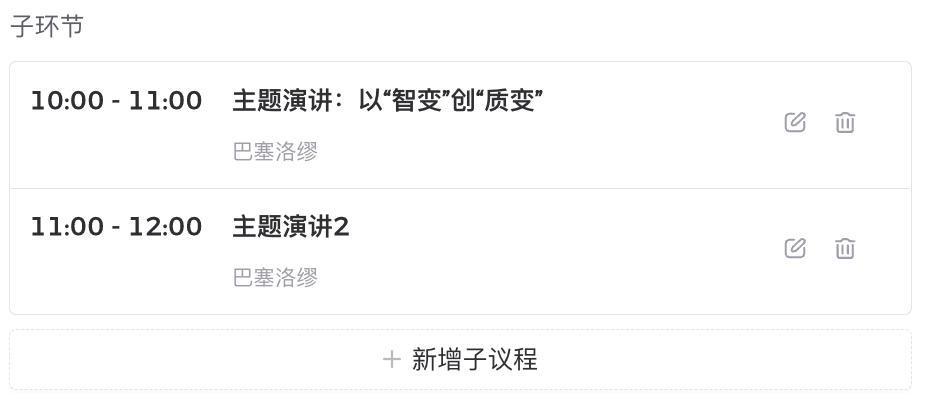
在大型会议中,通常议程环节将承担整个分论坛的介绍职能,子环节功能允许客户按照时间顺序拆分分论坛的详细流程环节。
子环节默认将按照开始时间排列,并支持关联该环节的参与嘉宾。
3、发布新闻资讯
新闻动态通常用于活动预告、往届回顾、活动进展报道、会后总结等,平台采用自由度较高的图文编辑器进行内容排版。
新闻支持上传长视频(20G以内),系统将自动对视频进行流化转码,保障快速流畅播放。
如果新闻较多,建议使用“资讯分类”功能对新闻进行归类。
4、上传文档资料
活动相关文档附件可在此上传,参会者可在线查看和下载。
如果文件较多,建议使用“文档分类”功能对文档进行归类。
文档资料上传后不会自动显示在首页,如果文档资料需要在会场中公开,请将该页面的链接配置在会场主页的“自定义入口”、轮播图或导航栏中;也可通过短信、邮件等方式发送给一小部分嘉宾或观众。
5、自定义微页面
微页面功能允许主办方使用图文编辑器创建自定义内容,满足活动介绍、专题推荐等个性化需求。微页面不会自动显示在首页,您可以将页面链接配置在会场主页的“自定义入口”、轮播图或导航栏中,也可用于通知、介绍等场景对外分发。