主题
会议直播
点击【新增直播】按钮,按照表单要求按需填写直播信息。
创建直播成功后,需点击右侧操作中的【开播配置】,进行直播推流相关配置。
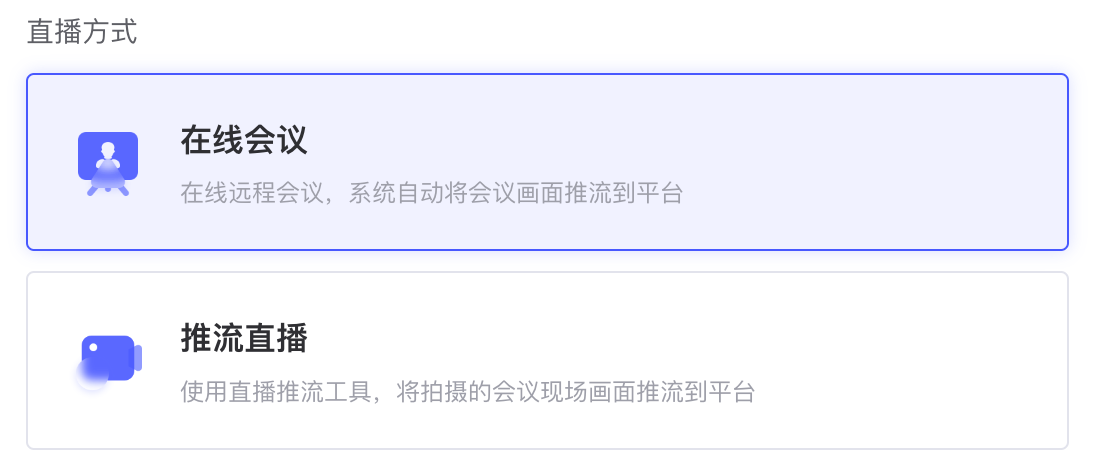
1、在线会议直播
使用FutureLink自研的在线会议工具在线开会,系统自动将会议画面推流到会场中。由于相关技术限制,本功能仅支持最多16位嘉宾同时在线开会,但观看端最多支持10万观众同时观看(默认套餐支持1000人同时观看)。

系统根据身份生成了3种参会链接:
① **主持人链接:**通过该链接参会可自动获得主持人权限,可控制画面置顶、开关音视频、移除参会者等权限。
② 嘉宾参会链接:通过该链接参会即视为普通参会嘉宾,无主持人权限,只能控制自己的音视频及共享屏幕功能。
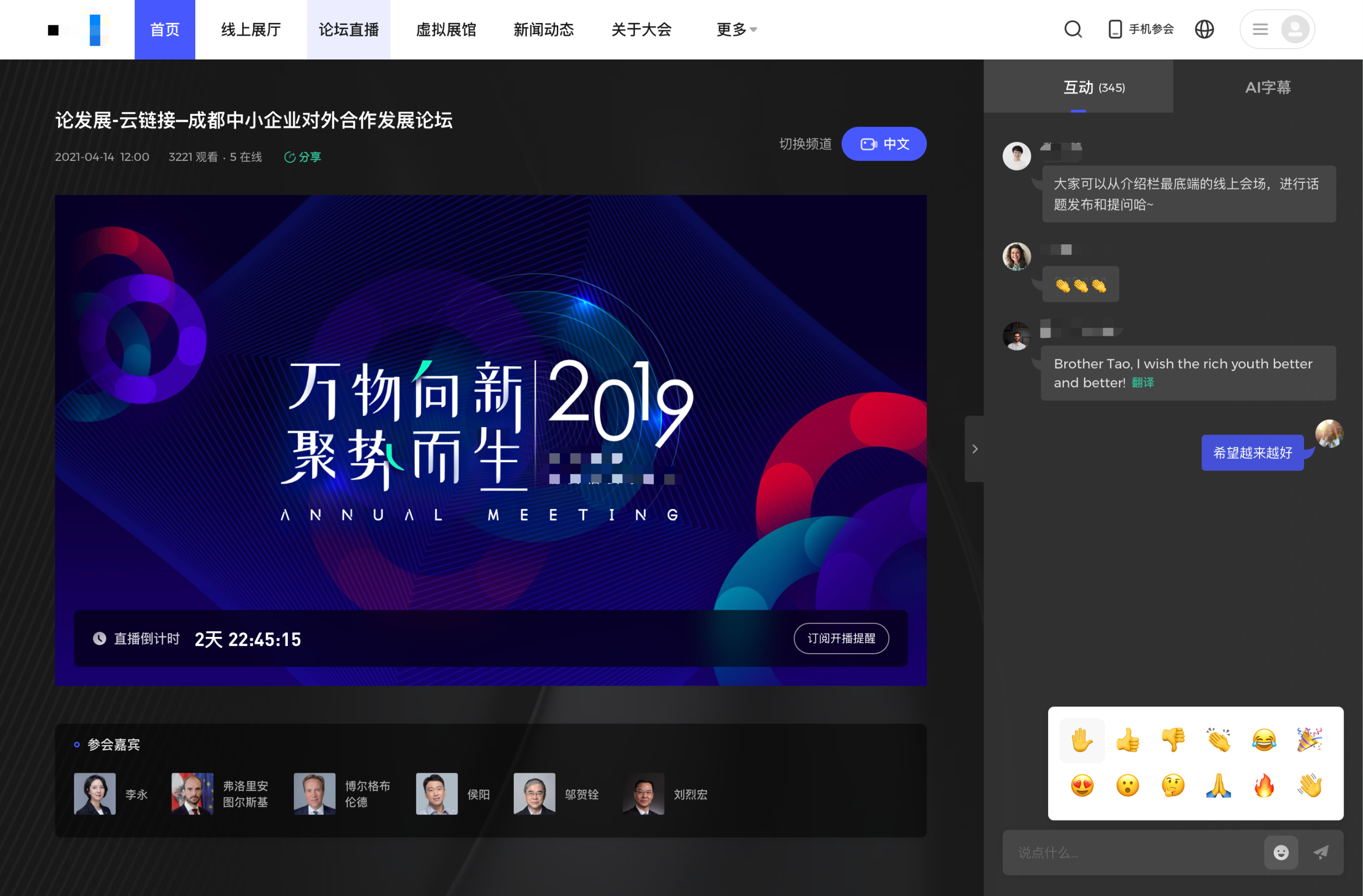
③** 观众观看链接:**观众观看页面为直播页面,与主持人和嘉宾隔离,观众与参会者可通过【互动】功能进行文字沟通。
实时字幕功能:
适合跨语言沟通的场景,系统会将参会嘉宾的语音转译成对应语言的文字,其他参会者端和观众端可将AI字幕自动翻译为指定语言。
WARNING
注:
- 进入会议界面默认不会立即开始直播,主持人点击操作栏的【开始直播】按钮后才开始对观众直播。
- 会议结束后务必在主持人端【结束会议】或在会务管理平台的直播列表点击【结束】,否则观众端会认为仍在开会期间,不会播放回放视频。
2、推流直播
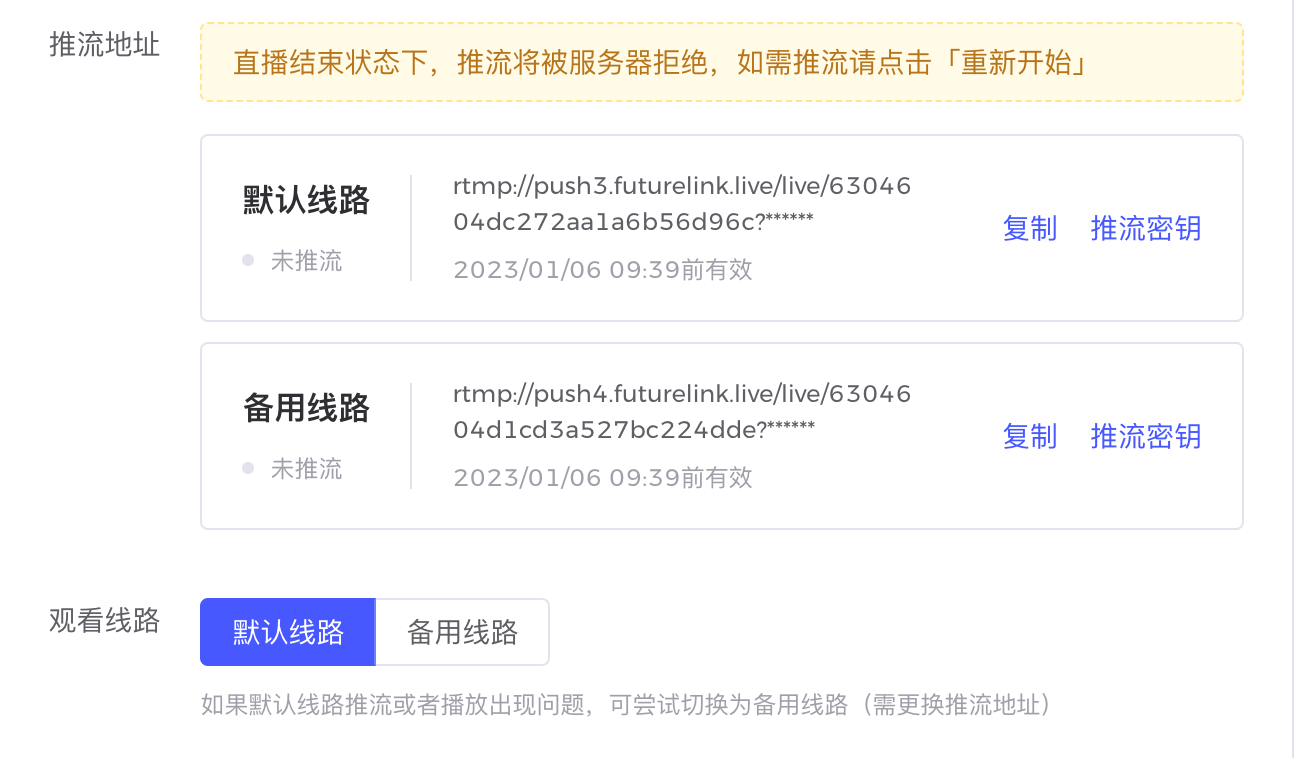
推流直播是当前最常见的线下会议直播方式,需使用直播推流工具将拍摄的会议现场画面推流到平台。为了保证直播效果,建议主办方配置专业的直播人员进行推流直播,并保证上行网络通畅。
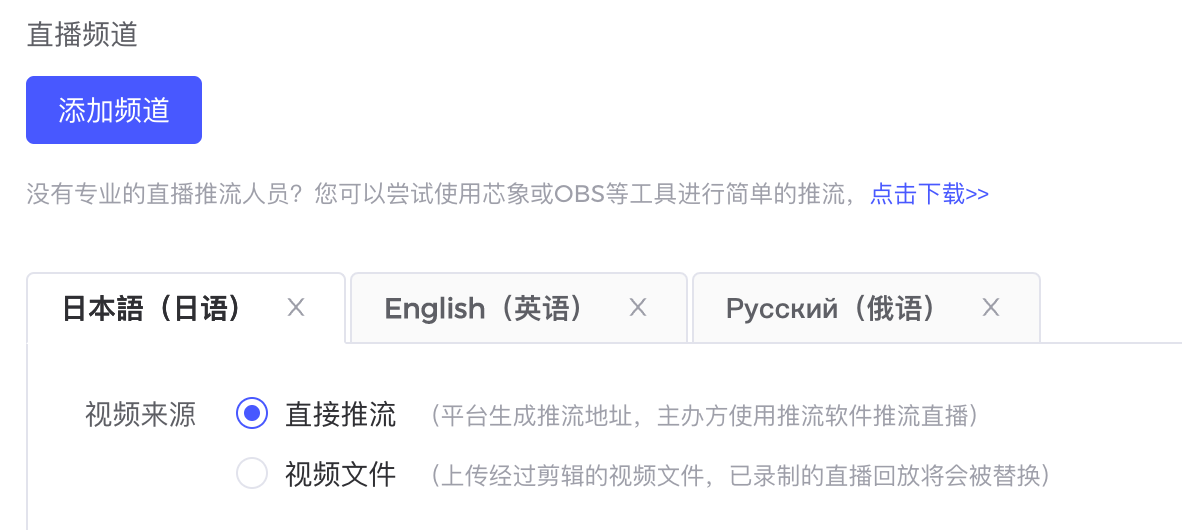
多语言频道直播:
系统将会不同的语言频道生成不同的推流地址。该功能需与同传功能配合使用,将各语言同传音频与现场画面混合为各自独立的频道,推流至该频道的推流地址中。具体实操可联系FutureLink业务人员寻求指导。
备用线路:
为确保活动过程中直播的稳定性,平台为每个频道都准备了两个不同服务商提供的推流线路。如果直播时有不稳定或者中断的情况,主办方可将【观看线路】切换为备用线路。建议同时推流两条线路,以保证出现问题时可以无缝切换。
实时字幕功能:
在推流直播过程中,系统会将视频中的音频转译成该频道对应语言的文字,实时推到观众端,观众端可将AI字幕自动翻译为指定语言。
WARNING
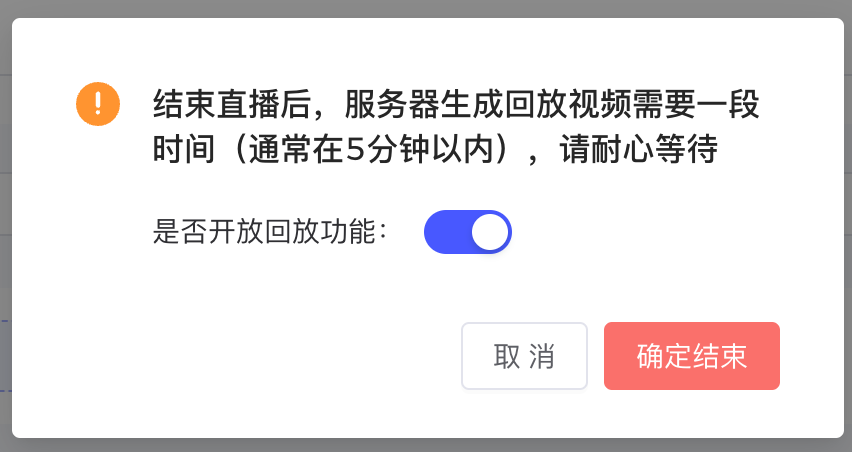
注:会议结束后务必在在直播列表点击【结束】且开启回放,否则观众端会认为仍在开会期间,不会播放回放视频。
3、第三方会议工具直播
腾讯会议
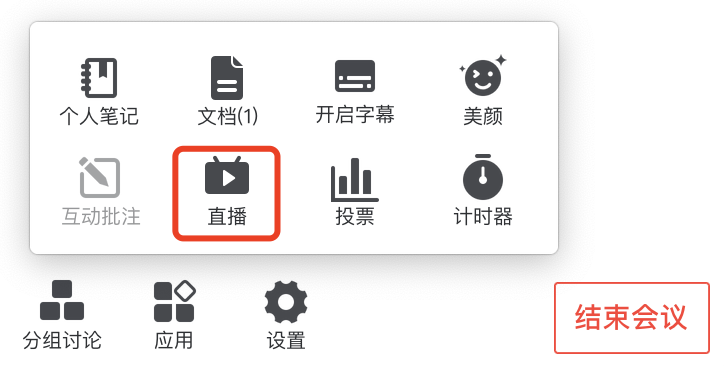
- 使用主持人账号进入会议,在“应用”中点击【直播】
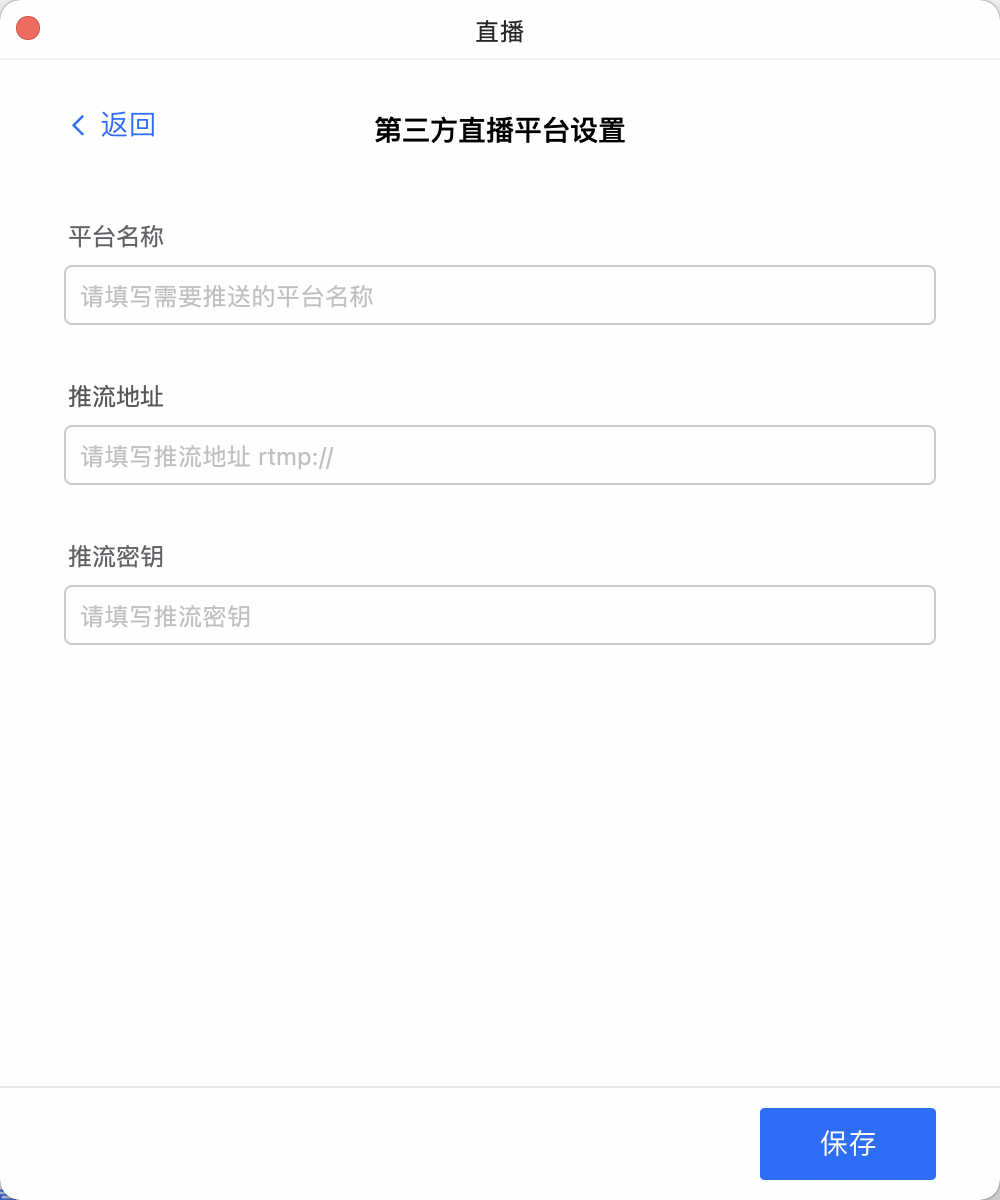
- 填写直播信息,保存后进入直播配置界面,在“同步到第三方直播平台”处点击【添加】按钮
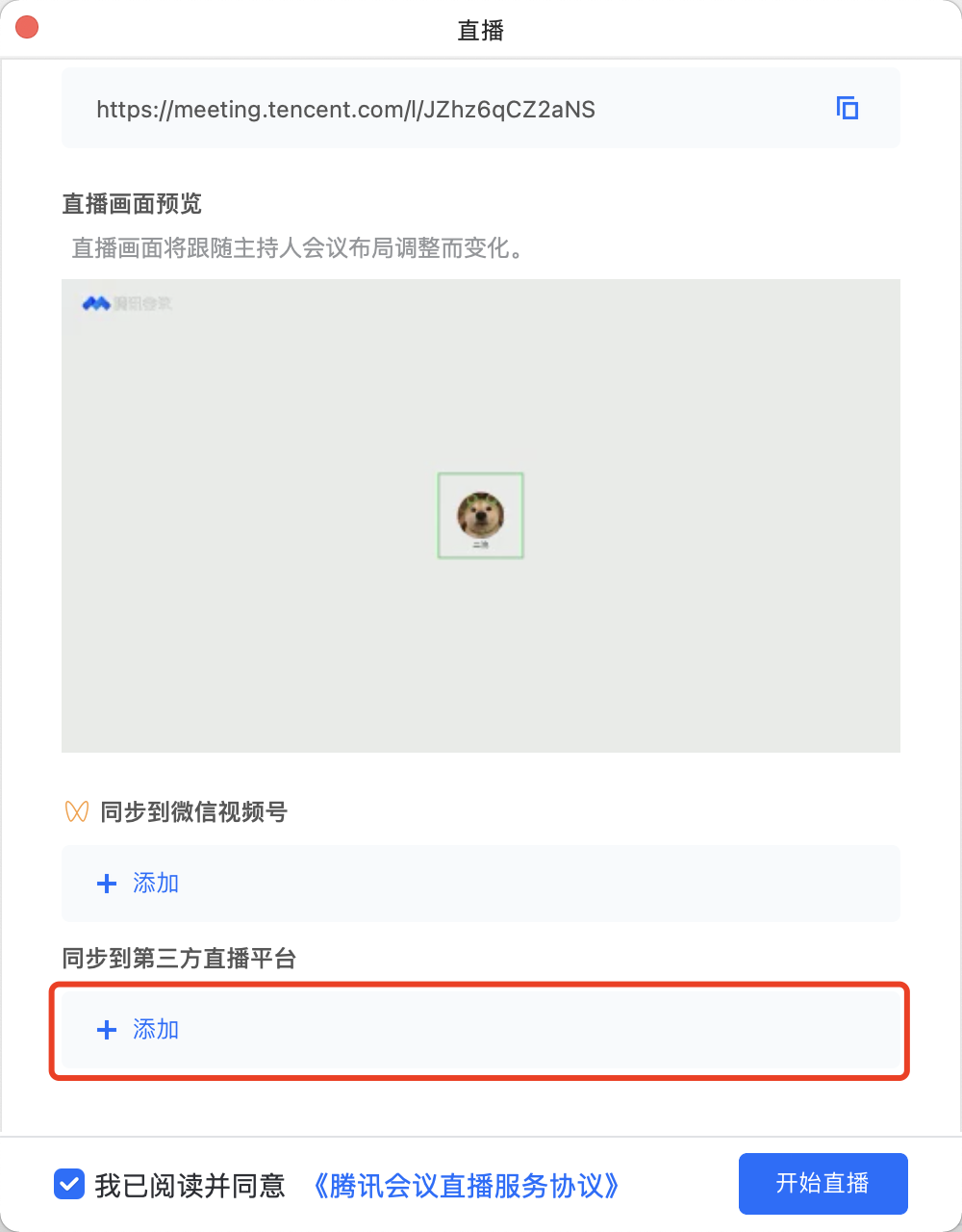
- 填写直播设置
- 推流地址:填入完整的推流地址
- 推流密钥:填入推流地址的参数部分(下面示例地址的标红部分)rtmp://push3.futurelink.live/live/61ca781fce0cb87e293c7379?auth_key=1647311621-0-0-fab8edbe0720ce88f0ac4524feeab32c
- 保存直播设置后,在返回的界面中点击【开始直播】即可

Zoom
INFO
请确保你使用的Zoom主持人账号为商业版以上。
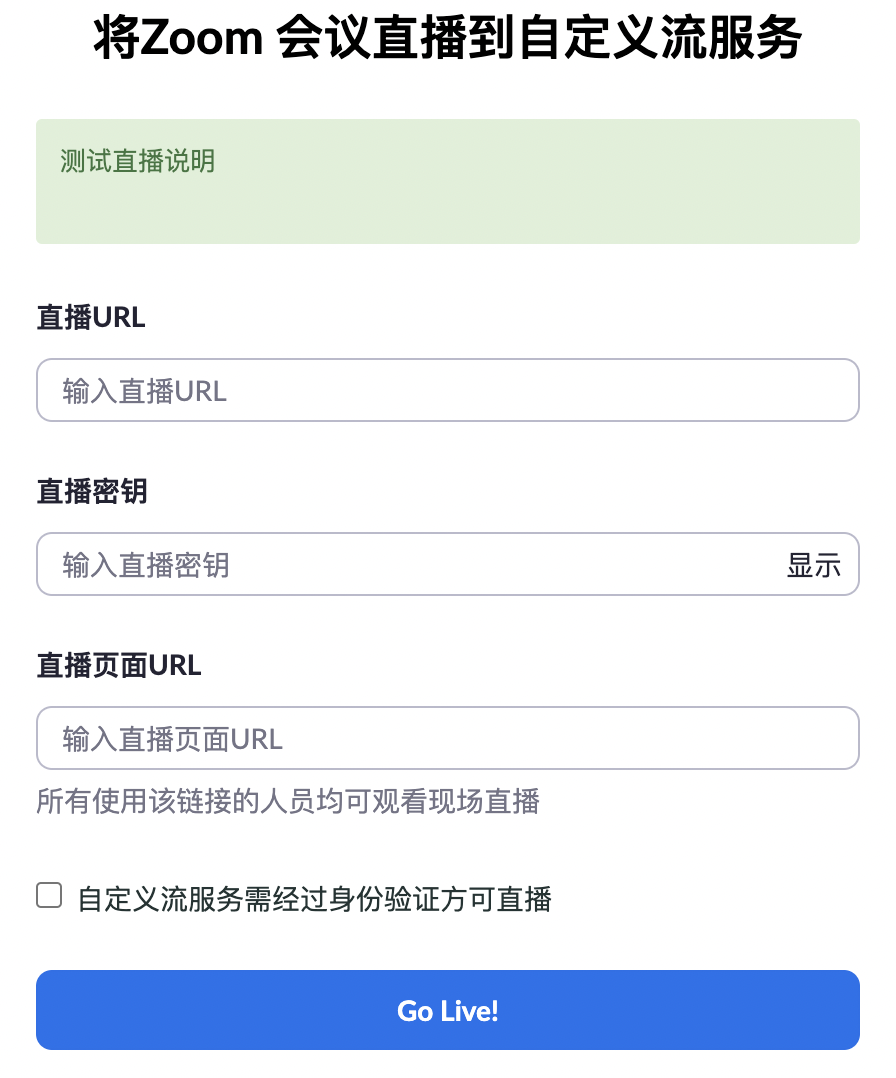
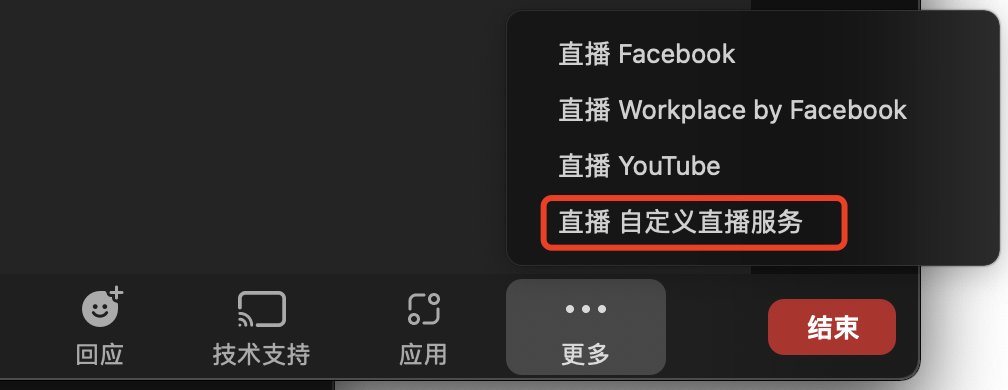
- 使用主持人账号进入会议,在“更多”菜单中点击【自定义直播服务】
- 在打开的页面中填入相关信息,点击提交即可
- 直播URL:填入完整的推流地址
- 直播密钥:填入推流地址的参数部分(下面示例地址的标红部分)rtmp://push3.futurelink.live/live/61ca781fce0cb87e293c7379?auth_key=1647311621-0-0-fab8edbe0720ce88f0ac4524feeab32c
- 直播页面URL:填入富青会展云平台生成的直播观看链接
- 点击Go Live提交即可