
主题
管理在线展览
1、配置展馆
配置企业/产品类别
请您务必在邀请企业入驻前配置好企业和产品分类,否则企业入驻时无法归类。
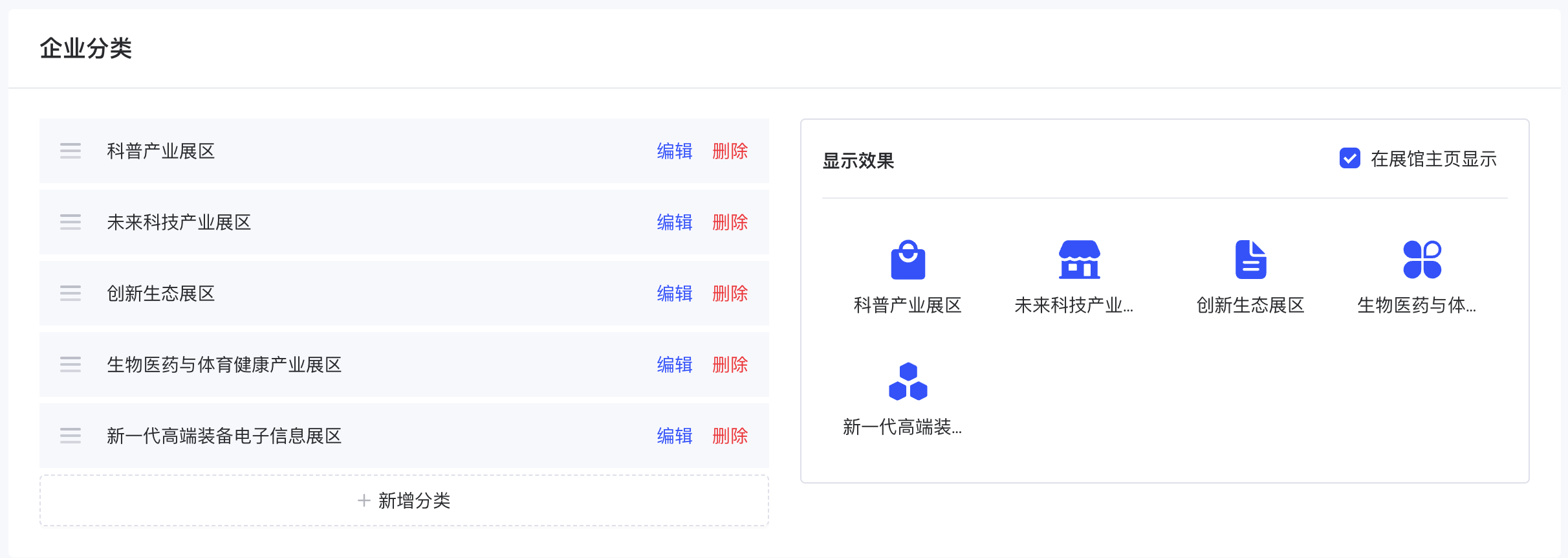
企业分类需设置icon图标,系统提供一些默认图标供客户选择,系统图标支持设置图标颜色。同时支持客户按照活动主题自行设计图标上传。
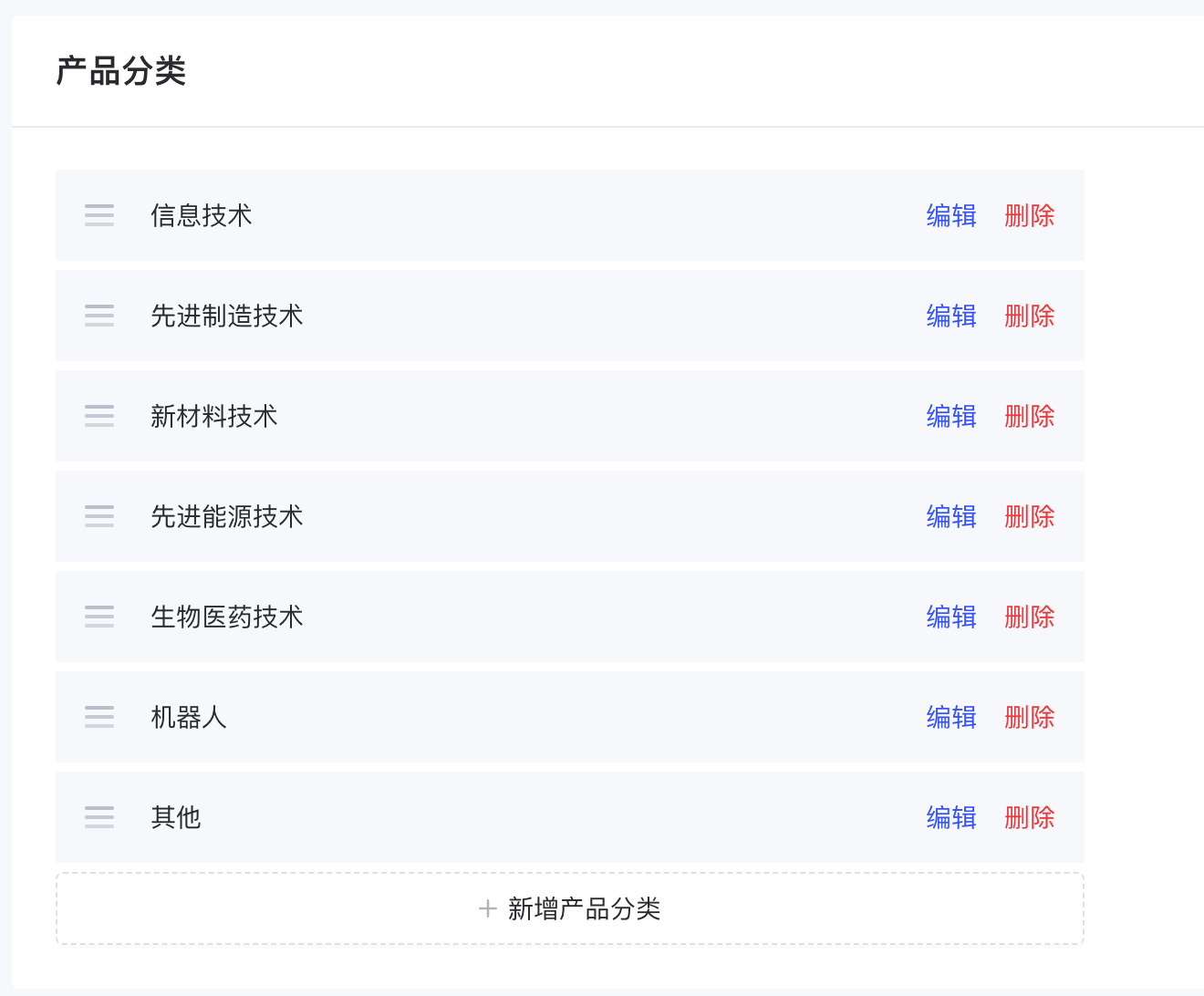
产品分类无需图标,建议上传一张封面图以凸显该类产品的特色
配置展馆显示
- 修改“展馆”“企业”“产品”在会场的显示名称
- 配置自定义展馆指引:
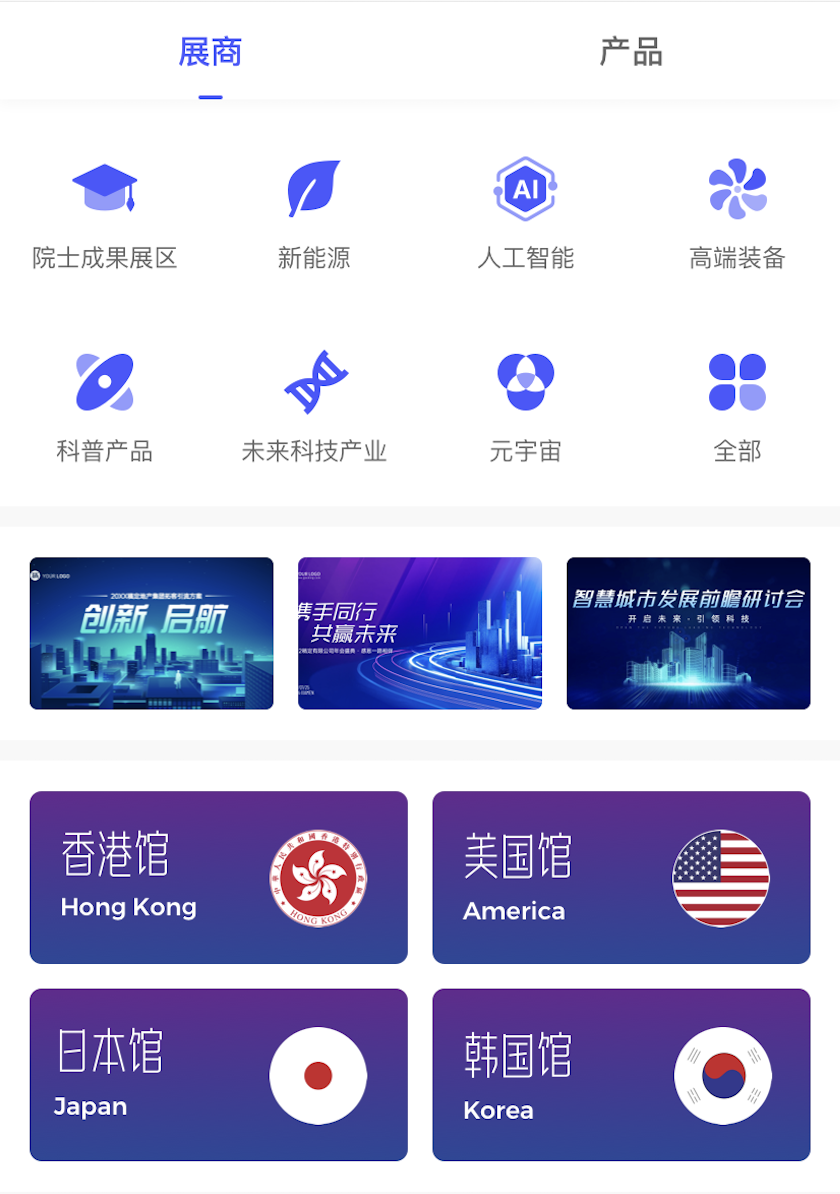
- 展馆主页指引:在展馆主页展示指引卡片列表,为用户提供快捷的企业筛选方式,引导其深度探索参展企业。

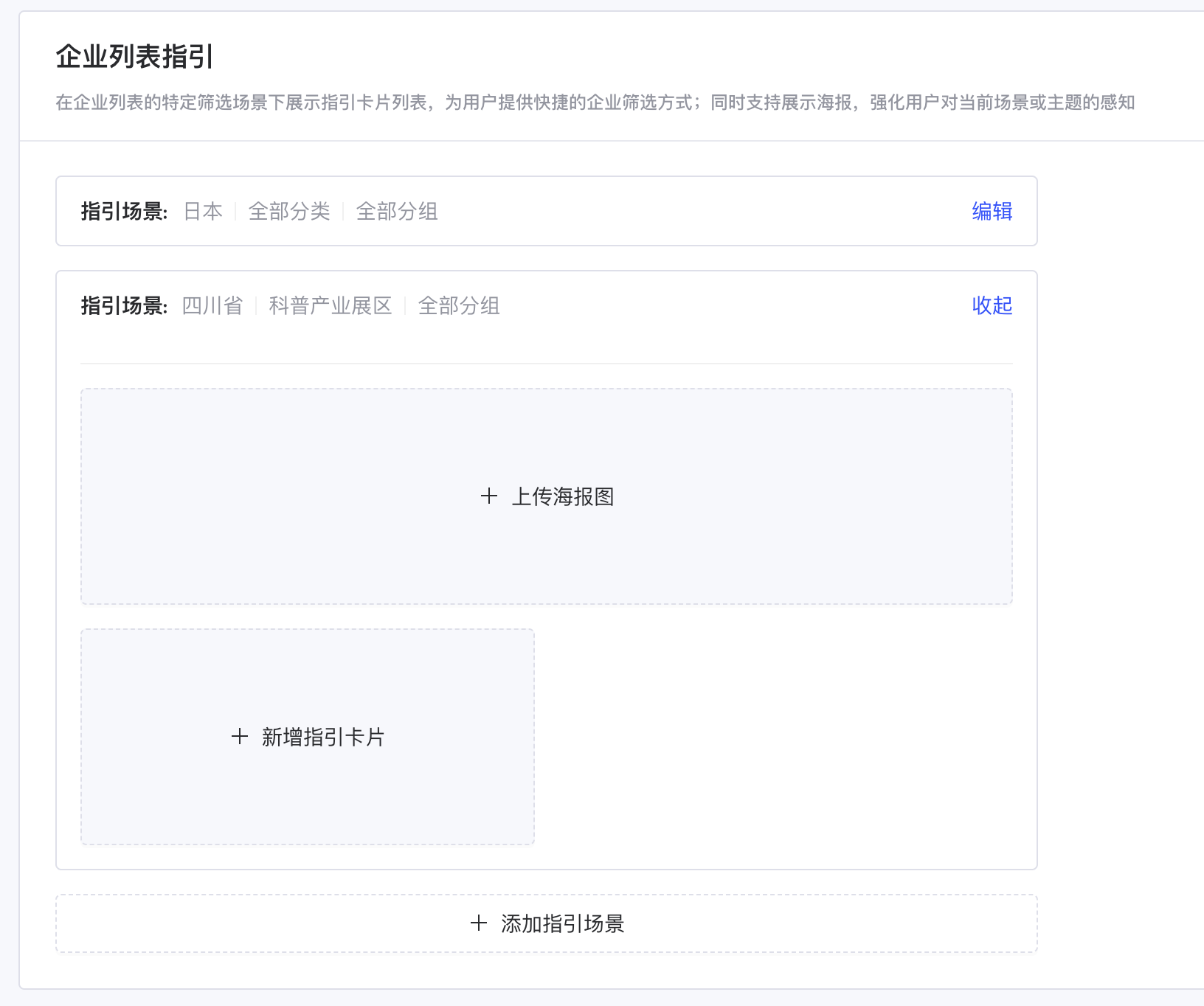
2. 企业列表指引:在企业列表的特定筛选场景下展示指引卡片列表,为用户提供快捷的企业筛选方式;同时支持展示海报,强化用户对当前场景或主题的感知。
自定义指引入口支持按照地区、分类、分组三种维度设定企业筛选条件,用户点击入口后即可打开对应条件的企业列表,前台显示示例:
配置注册要求
请按照「注册配置」页面的指示按需配置。
配置自定义表单
默认状态下,系统将收集标准的企业/产品信息、企业/产品分类。
如果需要收集更多企业和产品信息,请通过「自定义表单」进行配置,配置方式与报名表单一致。
配置的企业表单在展商入驻时将显示在「更多企业信息」版块中,产品表单将在添加每个产品时与产品分类一起显示。
TIP
通过自定义表单收集的企业/产品信息,如何显示给参会观众?
在展馆配置的自定义表单配置界面中,选中任意一个已配置的表单,即可在右侧编辑区找到「显示在企业/产品主页」功能。开启后,前台在线展馆的企业/产品主页中将会公开显示企业填写的该字段信息。

2、邀请企业入驻
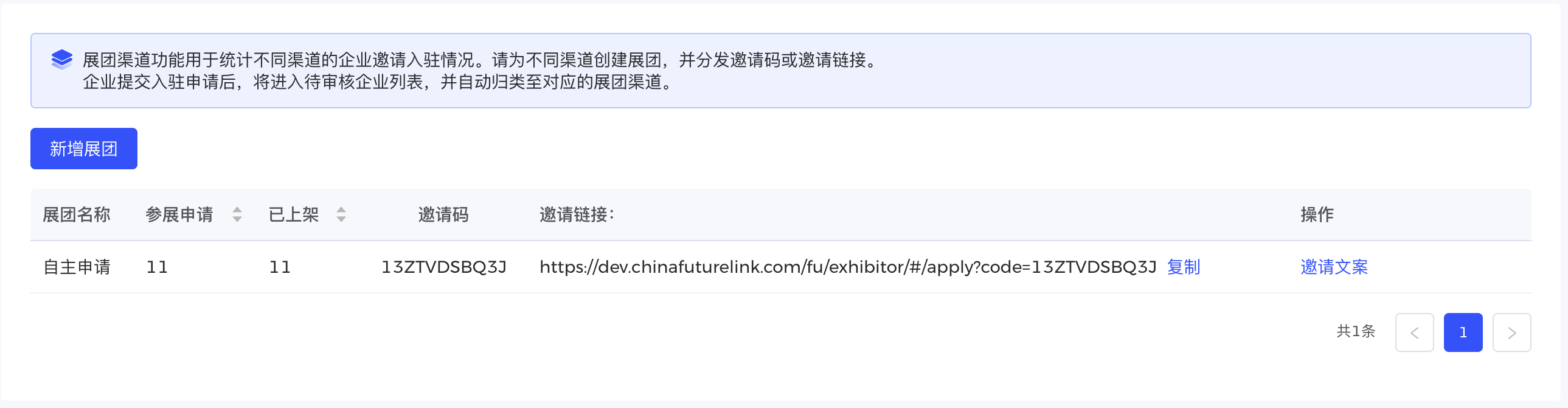
系统支持企业入驻渠道统计功能,可为每个展团生成独立的邀请码和邀请链接,入驻企业将会自动被归类到某个展团渠道下。
请前往「在线展览-展团渠道」配置需要统计的展团渠道,将该渠道生成的邀请码或邀请链接分发给该渠道的企业。
3、审核企业
企业通过邀请链接在企业平台提交资料后,需主办方在「在线展览-企业管理」功能中审核通过才能显示到会场中。
如果主办方驳回企业的入驻申请,企业将会收到邮件提醒,并可以修改资料后再次提交申请。