主题
嘉宾接待
在会展活动的嘉宾接待工作中,接待团队内部往往存在不同接待环节、不同角色接待员以及管理人员之间的信息同步和流程协作问题;嘉宾往往对每个环节的安排缺乏了解,造成接待员和嘉宾之间反复沟通,甚至嘉宾无所适从的尴尬情况。嘉宾接待系统即是为解决这些问题而生,旨在提升活动接待管理效率,提升嘉宾体验。
WARNING
嘉宾接待功能为增值业务,默认为未开启状态,如需体验使用请联系富青会展云工作人员开通。
核心流程
INFO
收集嘉宾信息-->设置接待环节&录入接待人员-->录入嘉宾信息&分配接待员-->将访问链接/二维码分发给嘉宾和接待员-->落地服务
1 👨💻管理端(会务管理平台)
1.1 设置接待环节
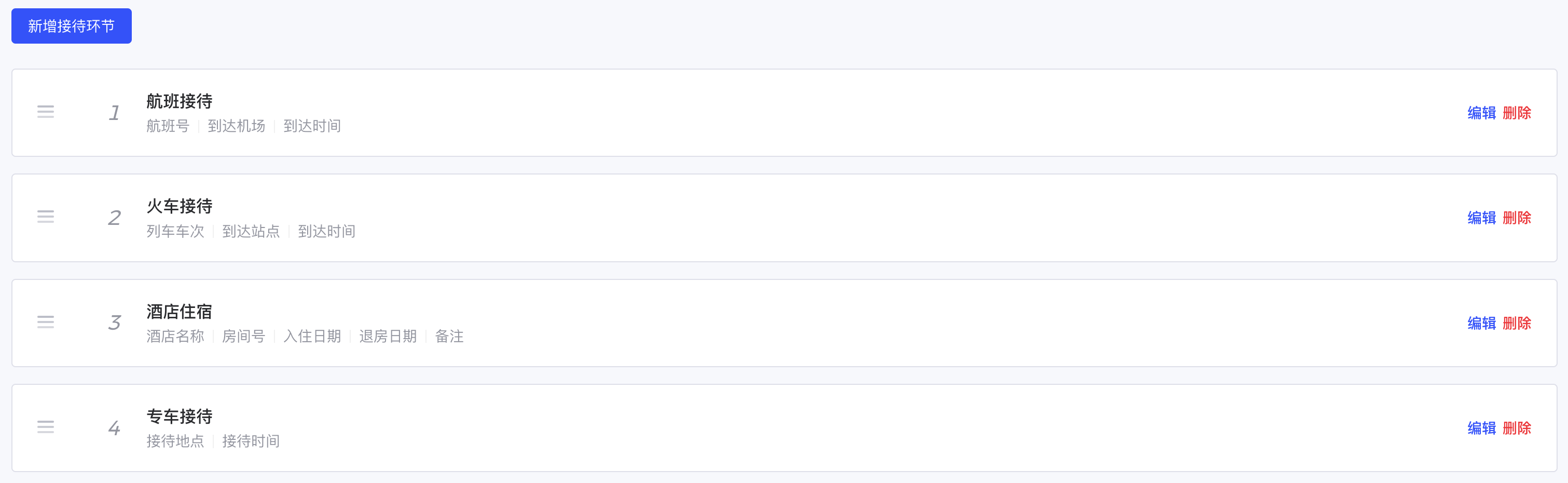
在「接待环节配置」版块中,系统已经默认创建了航班接待、火车接待、酒店住宿、专车接待四个常见环节作为示例,在项目中可根据实际情况进行修改或增减。
新增接待环节
点击界面右上角的「新增接待环节」按钮,输入接待环节名称(支持多语言)即可快速创建一个接待环节。
按住每个环节左侧图标上下拖动,即可快速修改接待环节之间的先后顺序。
管理接待信息
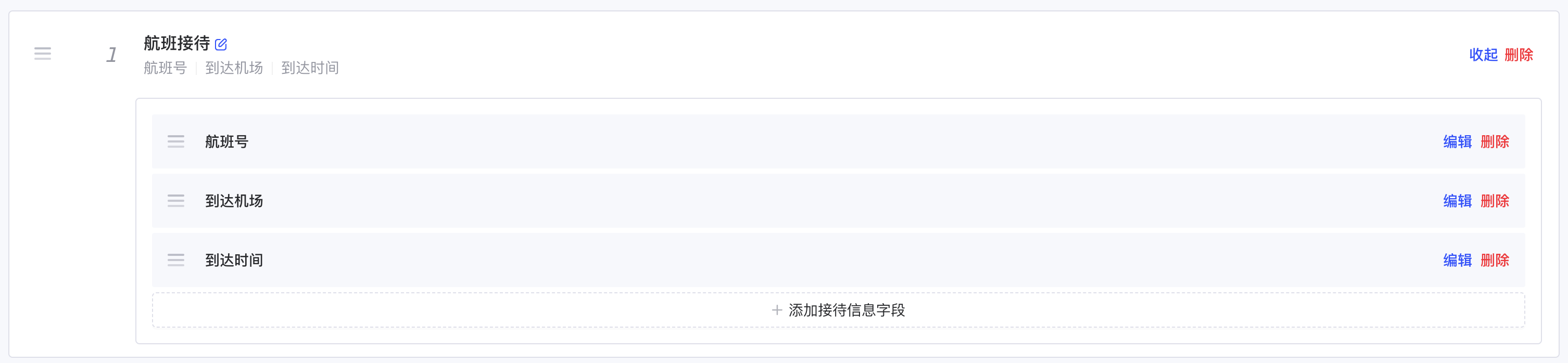
每个接待环节支持设置多个接待信息字段,尽可能详细的描述嘉宾在当前环节中的接待细节,帮助接待员和嘉宾在接待任务上的信息对齐。
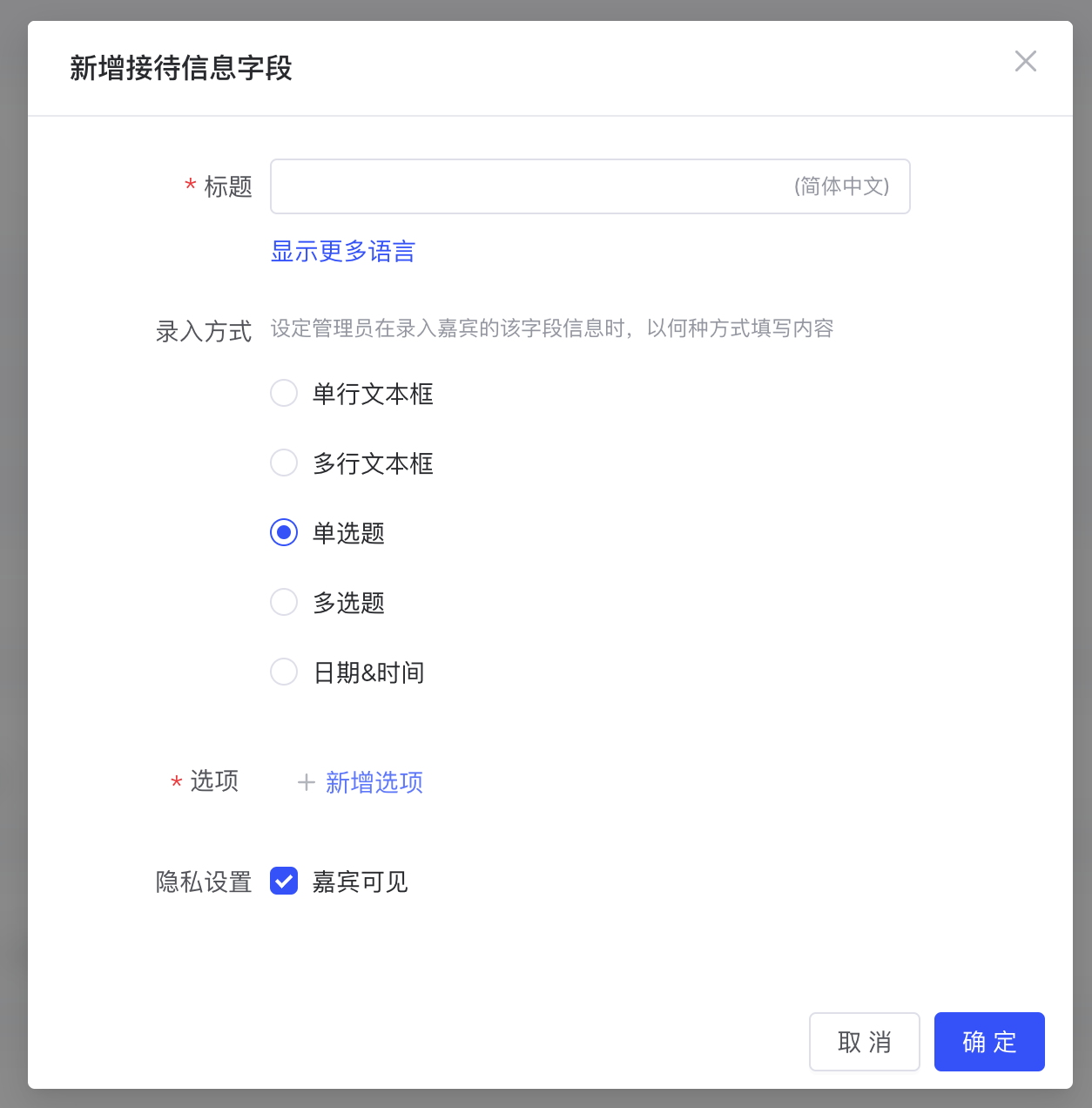
添加接待信息字段
①录入方式:
用于设定该字段的录入方式,恰当的设置可提升嘉宾信息的录入效率
- 文本框:适用于非标信息的录入,管理嘉宾信息时可填写任意信息
- 选择题:适用于标准信息的录入,管理嘉宾信息时可快速选择
- 日期&时间:使用标准的时间控件录入,确保所有时间信息都以统一的格式收集
②隐私设置:
某些字段(如敏感的备注信息)可能需要仅向接待团队内部展示而嘉宾不可见,此时只需取消勾选「嘉宾可见」即可。
管理接待信息字段顺序
按住左侧图标上下拖动以修改字段顺序,合理的排序可提供更友好的阅读体验。
1.2 录入接待员
接待员角色
- 专属接待员:负责全程一对一服务,可查看分配的嘉宾的所有接待信息
- 环节接待员:负责特定环节的接待,仅可查看指定环节的嘉宾接待信息
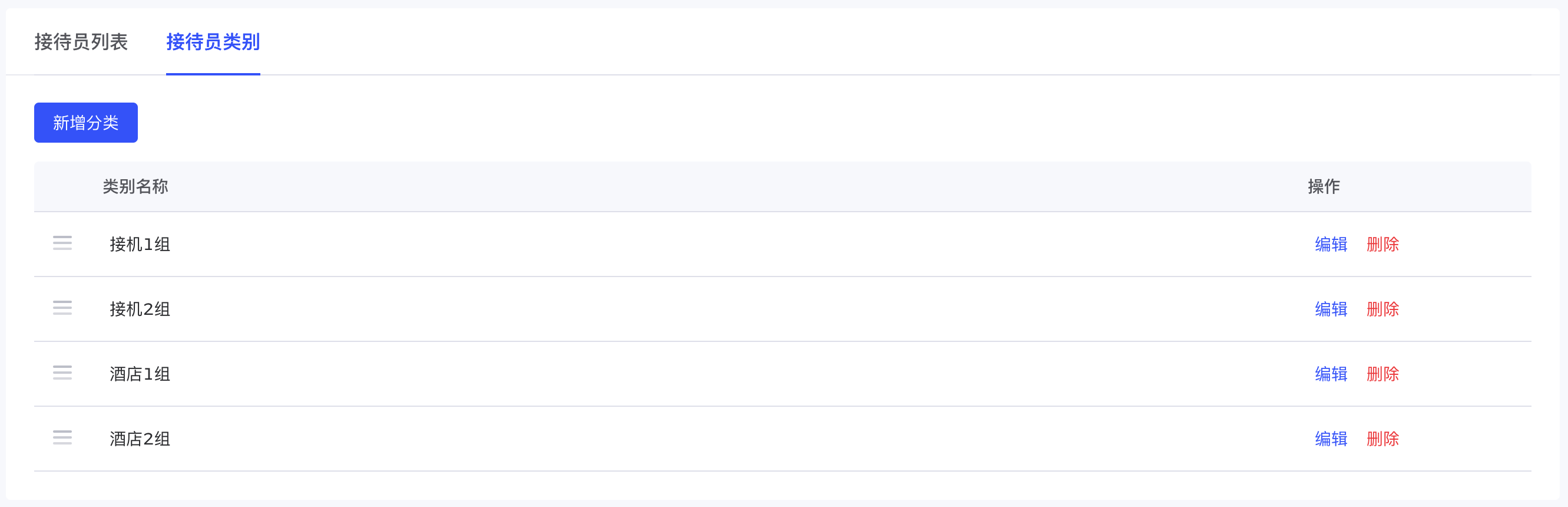
接待员类别
在接待人员较多的场景中,接待员类别可帮助管理员更有效的管理接待人员信息。
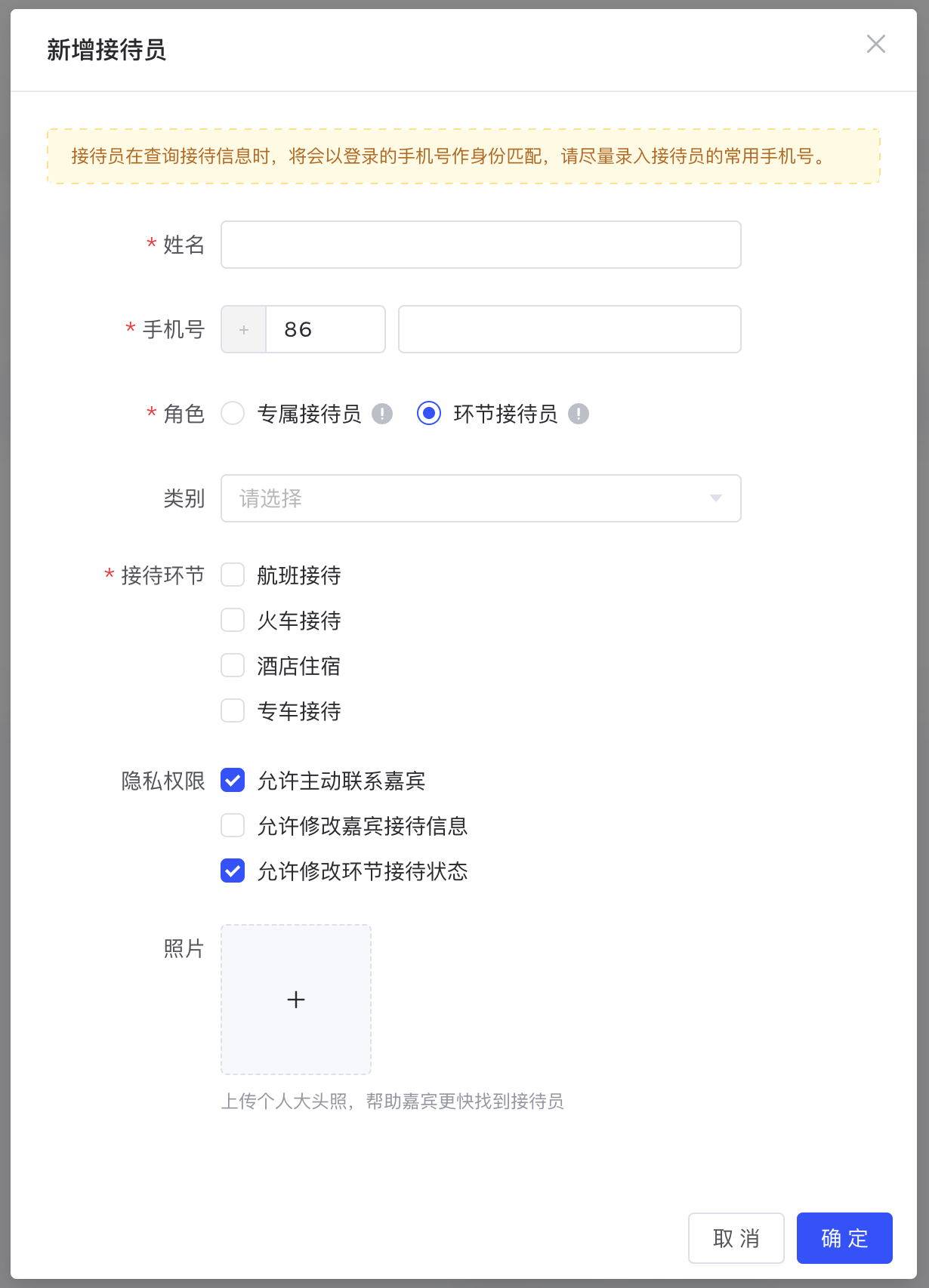
录入接待员
- 录入基本信息:
- 请根据表单要求设置接待员姓名、手机号、角色、类别和接待环节信息
- 注:**接待员角色和接待环节决定了接待员的权限范围;接待员类别仅用于接待员分类管理,与实际的权限无关
- 设置隐私权限:
- 允许主动联系嘉宾:默认开启,取消后接待员无法电话联系嘉宾
- 允许修改嘉宾接待信息:默认关闭,开启后接待员可直接修改自己负责的嘉宾在自己负责的接待环节中的接待信息
- 允许修改环节接待状态:默认开启,通常接待工作都需要接待员即时反馈是否已接待嘉宾,不建议轻易关闭
- 上传接待员照片:有条件的情况下建议尽量上传接待员大头照,帮助嘉宾在现场更快找到接待员。
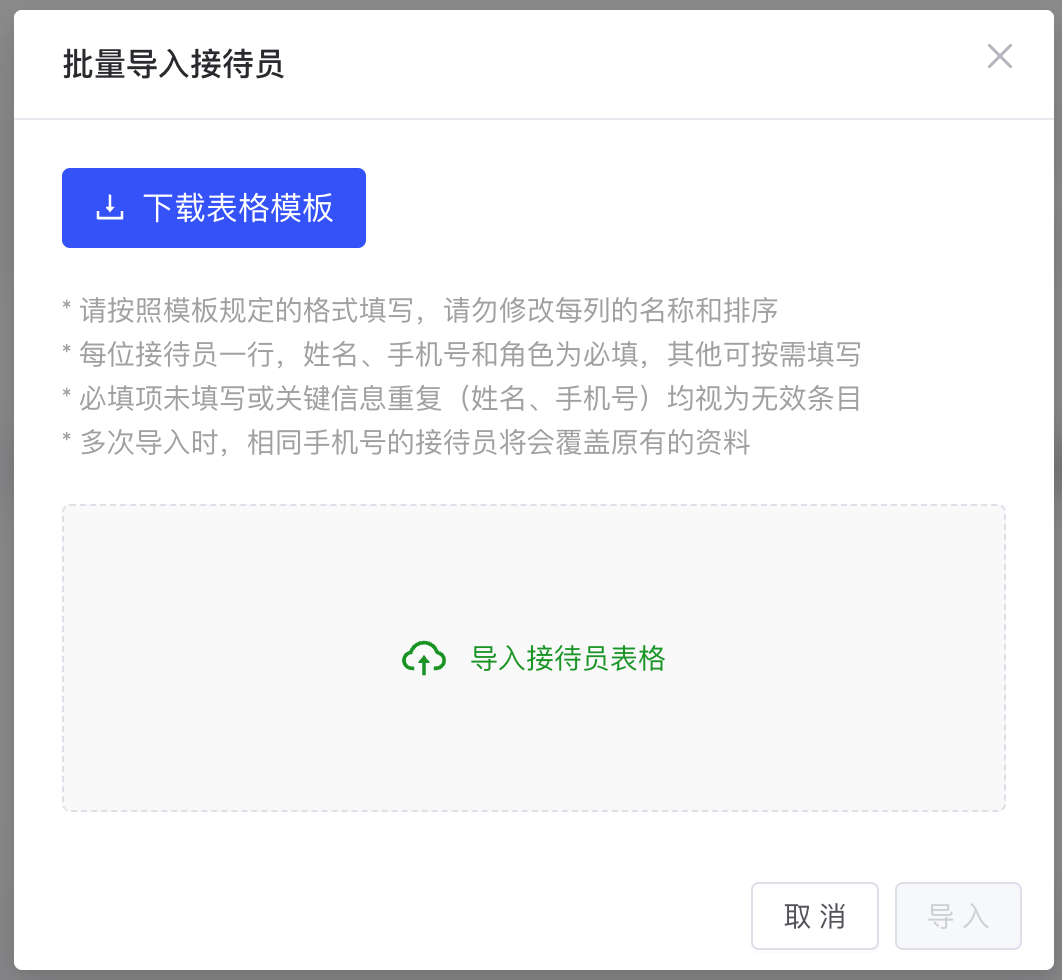
表格导入接待员
可统一收集接待员信息,按照表格模板的要求一次性批量导入。
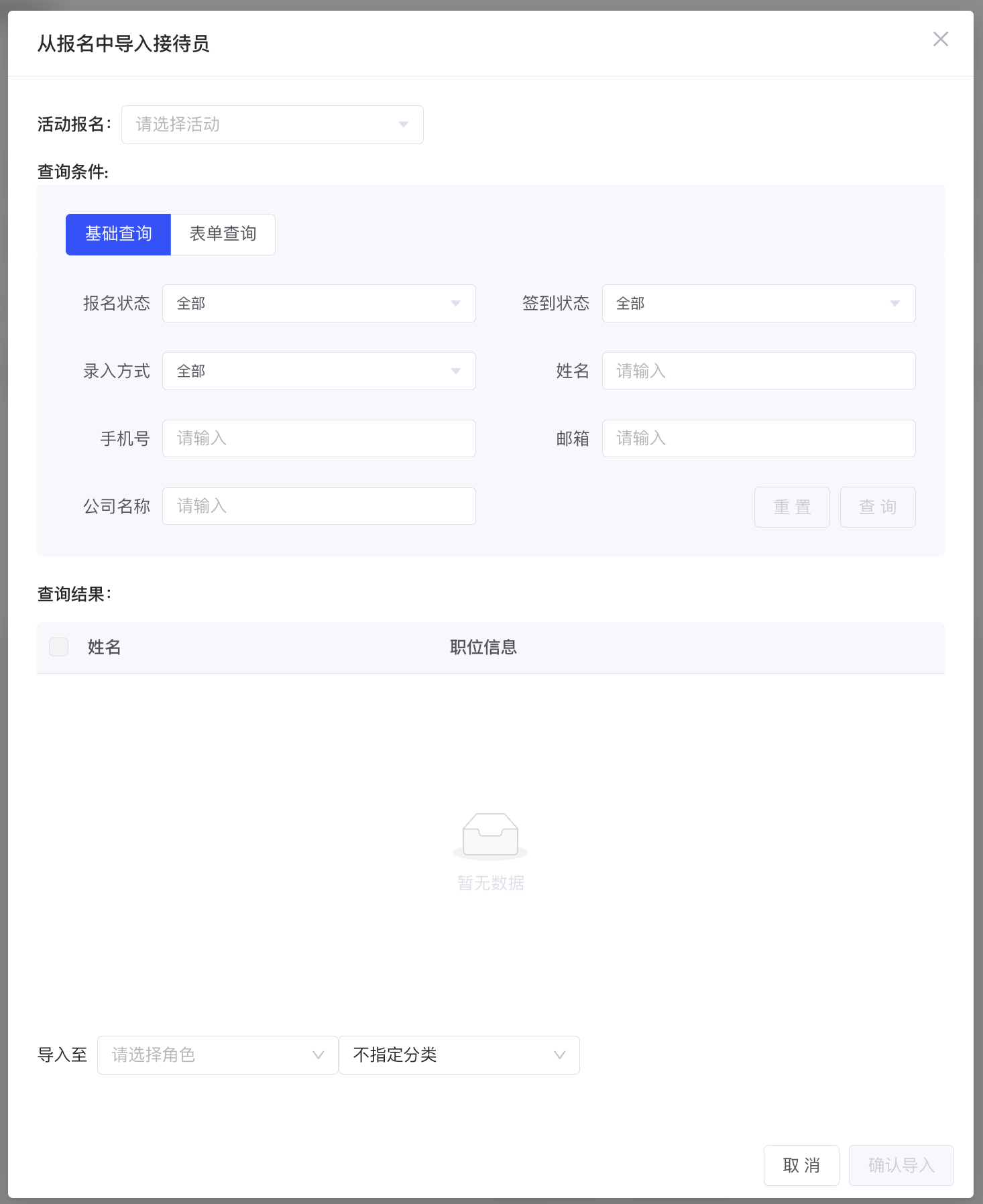
从报名导入接待员
通过报名功能收集接待员信息,再使用此功能统一导入到接待系统中(仅支持当前会场下的报名)。
导入时支持同时设置「角色」和「分类」,建议在报名表单中使用自定义表单收集此信息,再使用『表单查询』功能筛选出不同角色和分类的接待员,分批导入。
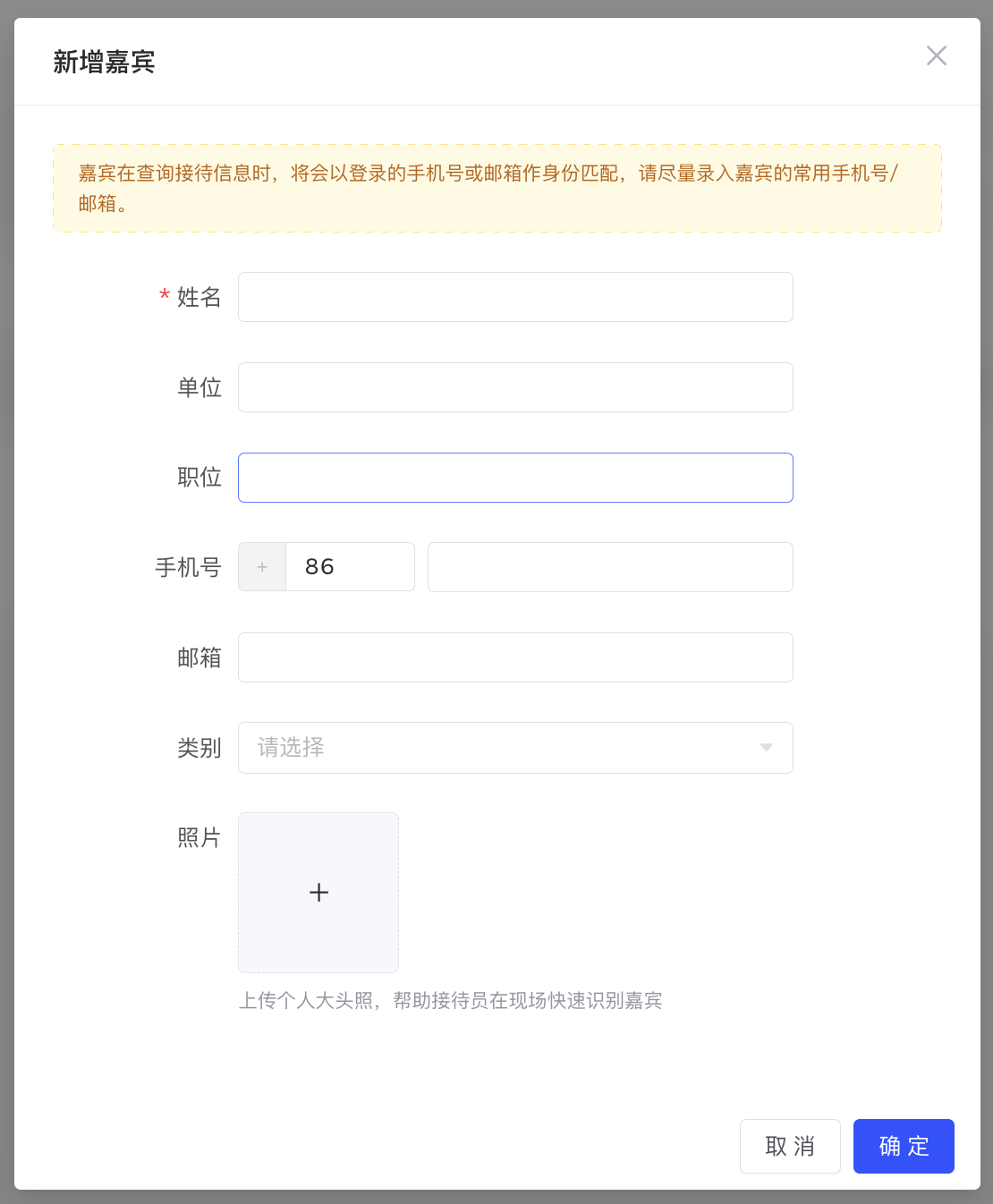
1.3 录入嘉宾
录入嘉宾个人信息
根据表单要求填写嘉宾个人信息。
请注意尽量录入嘉宾常用手机号,方便系统匹配嘉宾身份以及接待员联系(由于联系不便,不建议使用邮箱)。
有条件可上传嘉宾照片方便接待员在现场快速找到嘉宾。
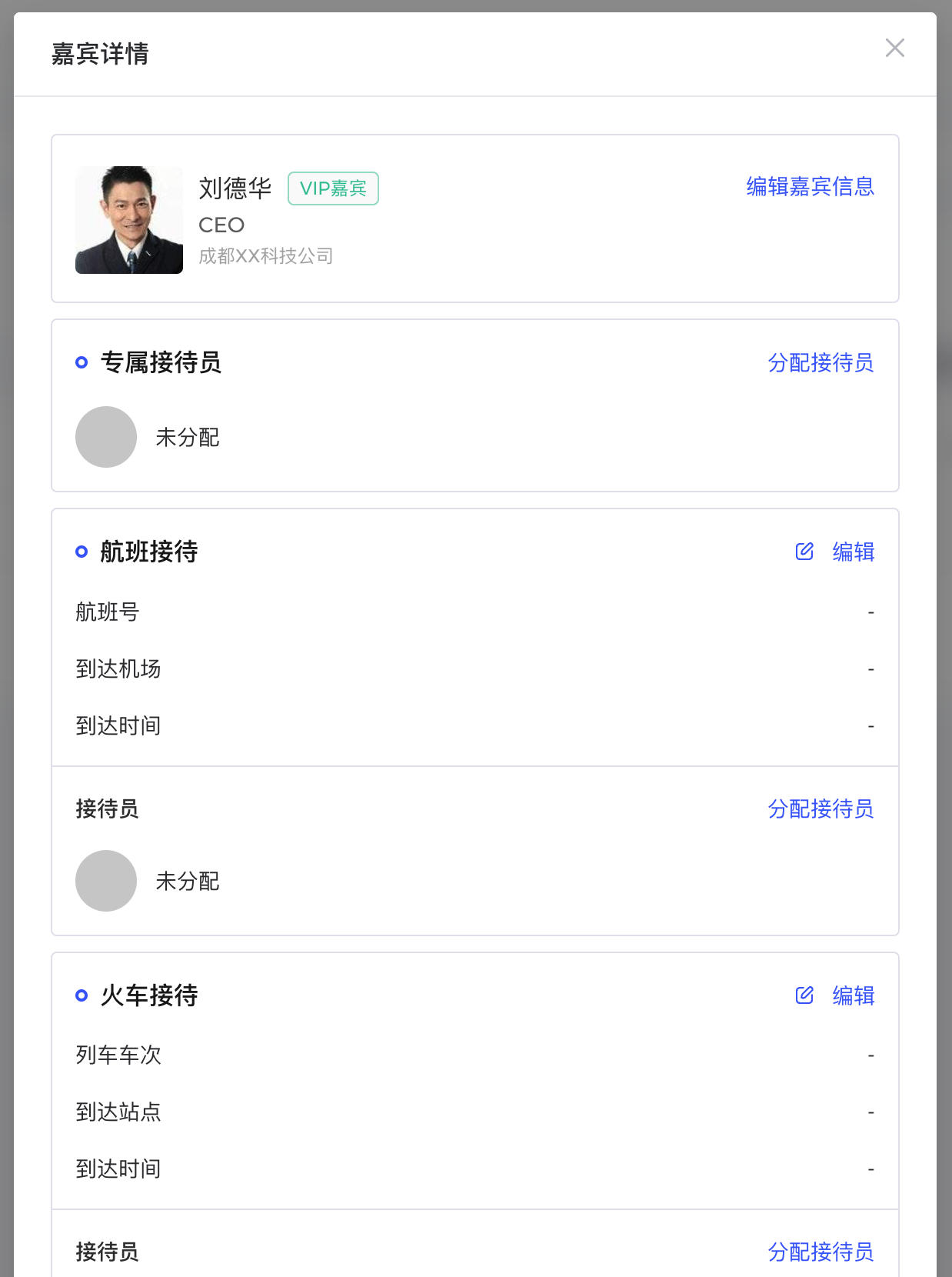
管理嘉宾接待信息
创建嘉宾成功后,将自动进入嘉宾接待信息管理流程。也可在嘉宾列表中点击「详情」按钮打开此界面。
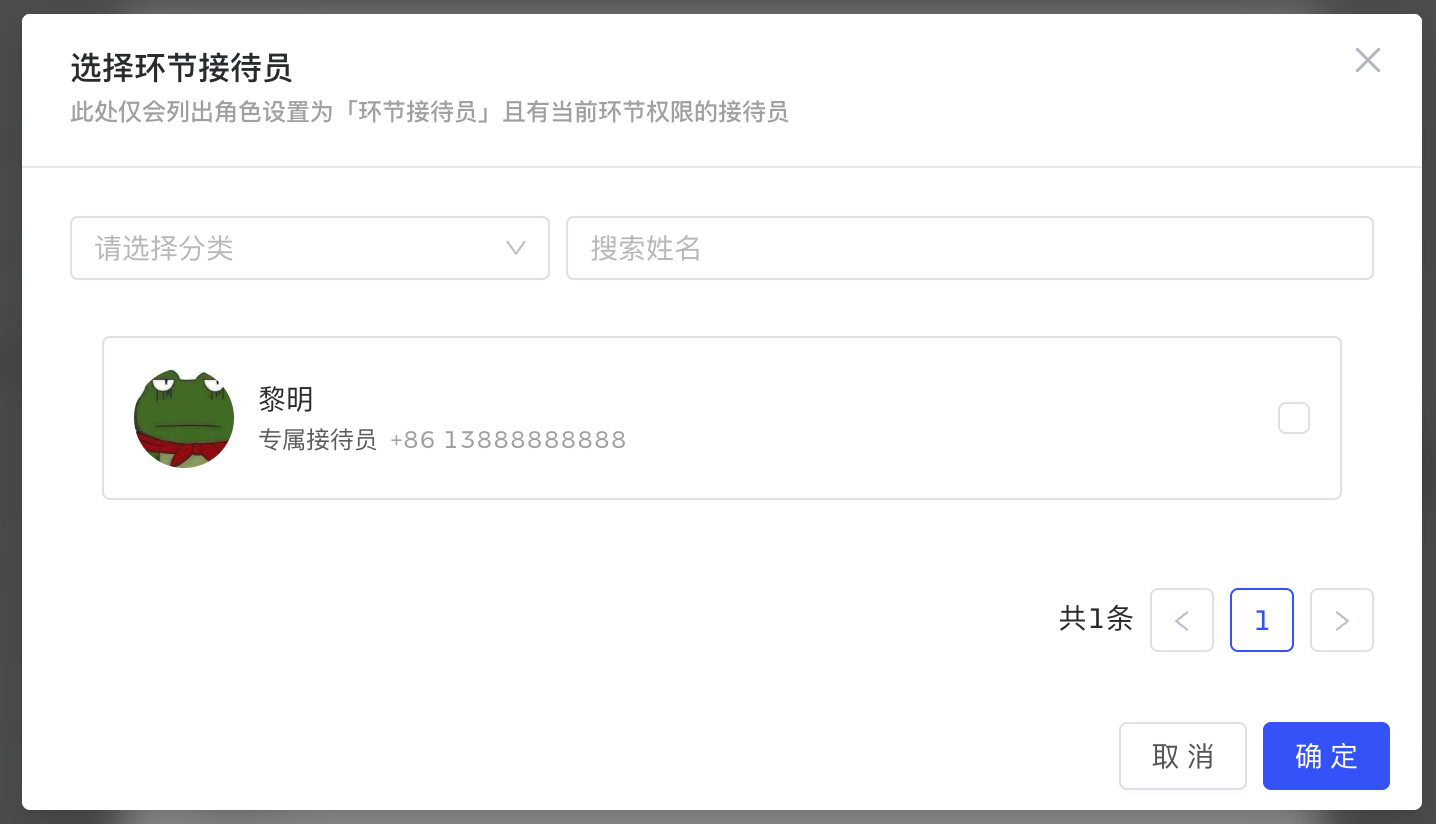
分配接待员
- 分配专属接待员:从专属接待员中选择,如果无专属接待员可不分配。
- 分配环节接待员:
- 为每个环节分配环节接待员,只能选择有当前环节权限的接待员;
- 环节接待员在某些场景下可不用分配,例如全程所有环节均由专属接待员一个人负责,或当前环节无需接待仅用于信息展示的场景。
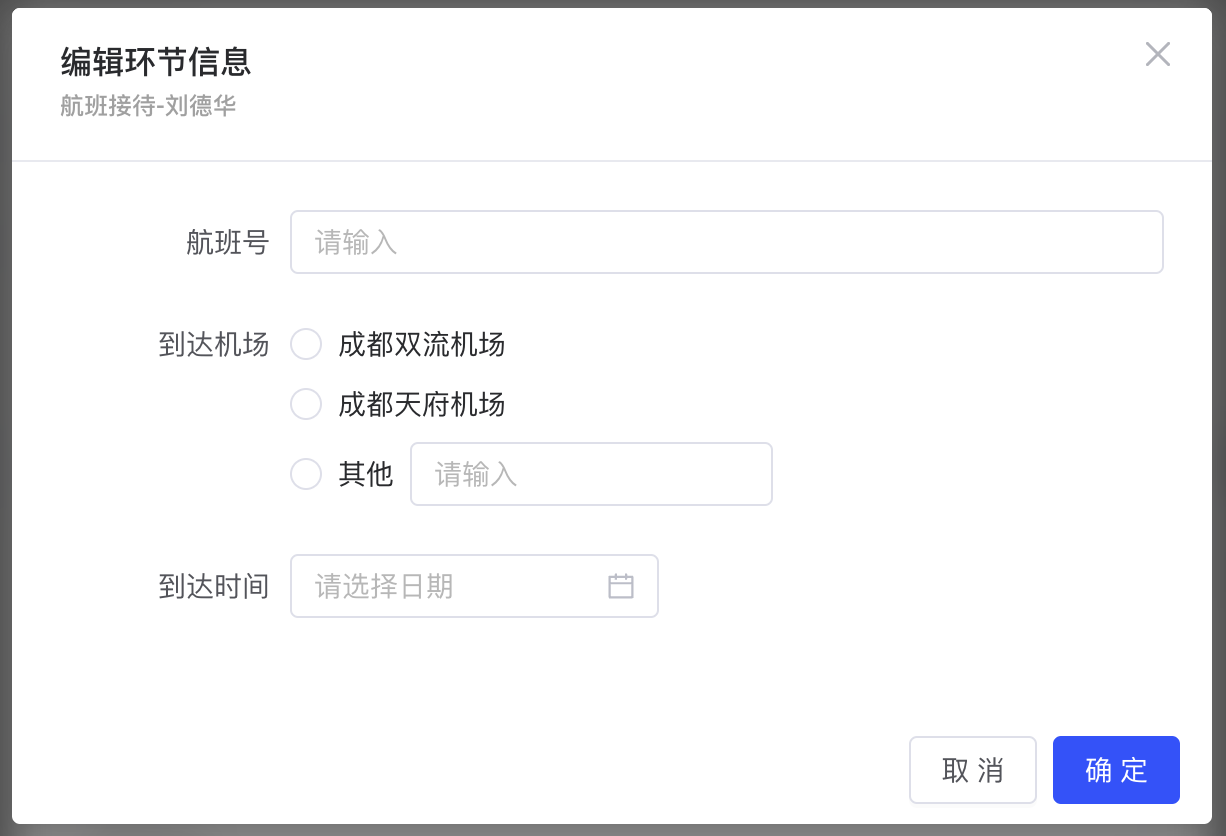
编辑环节接待信息
界面将显示当前环节需要填写的接待信息字段,并按照表单设定显示不同的录入方式,管理员可按需填写
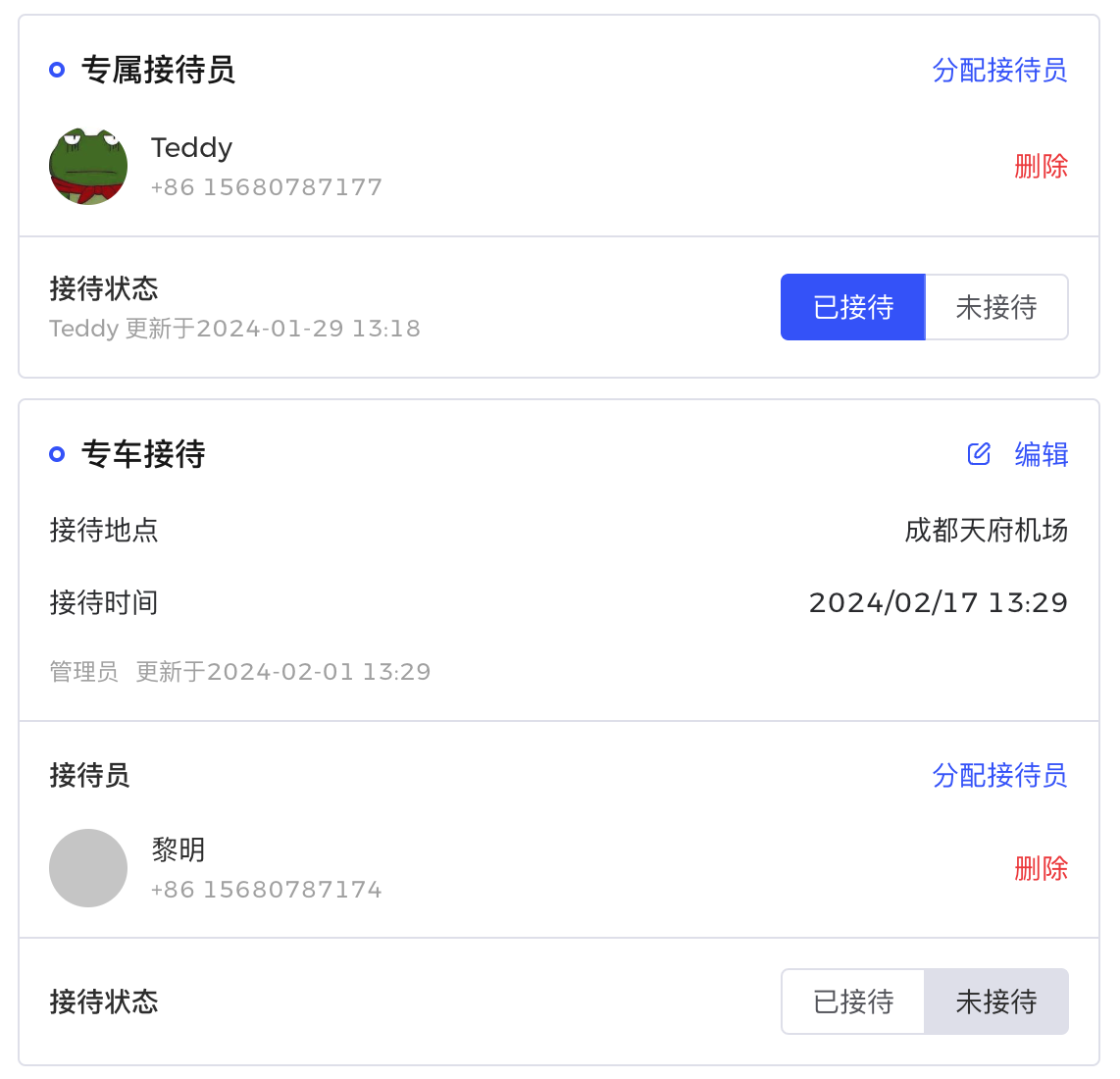
信息变更记录
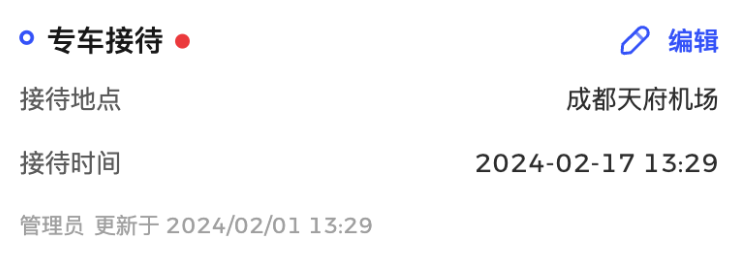
当接待信息和接待状态被修改后,接待团队内部各方均可看到更新时间和更新者。
1.4 进度监控
接待概况
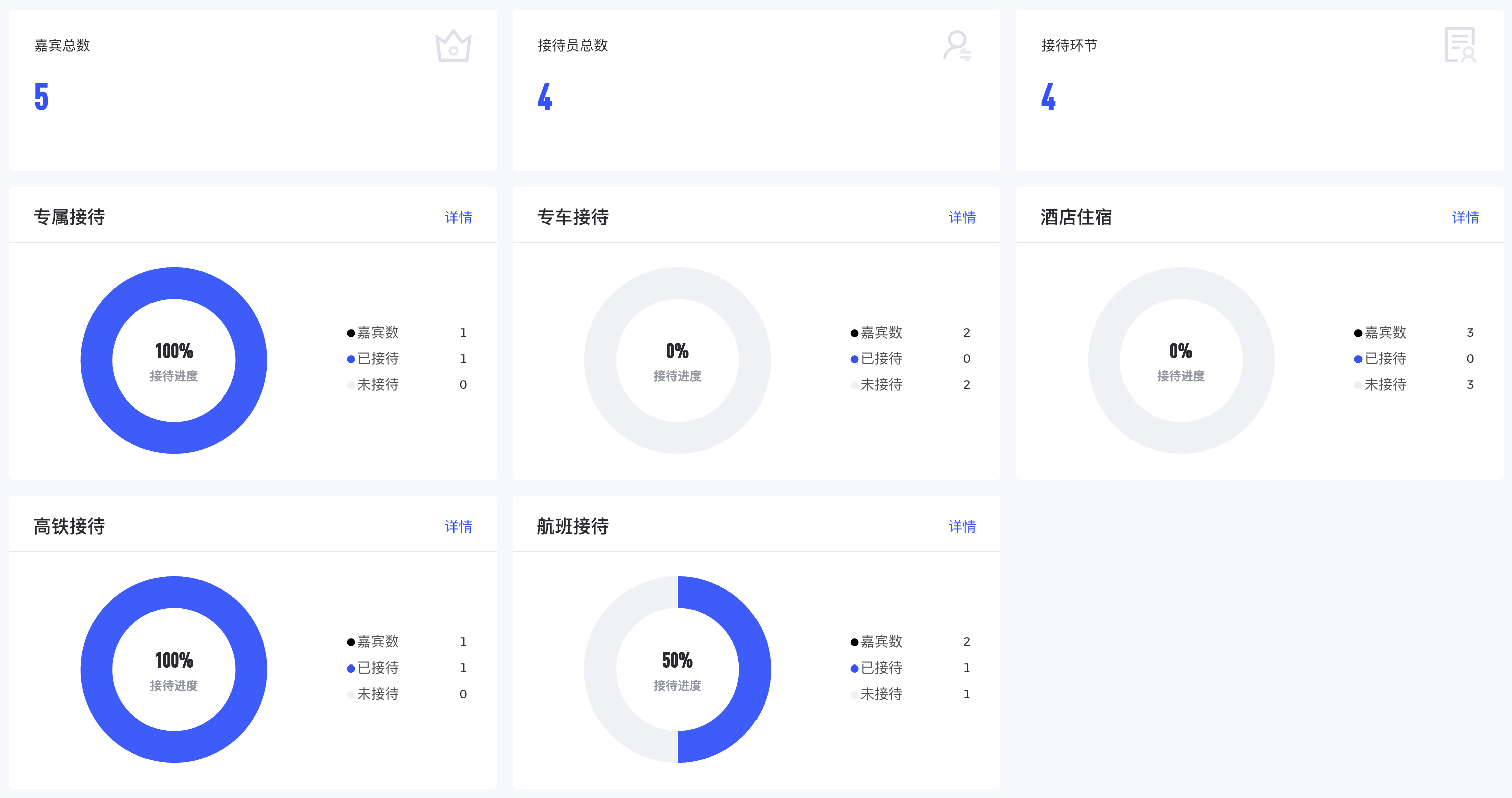
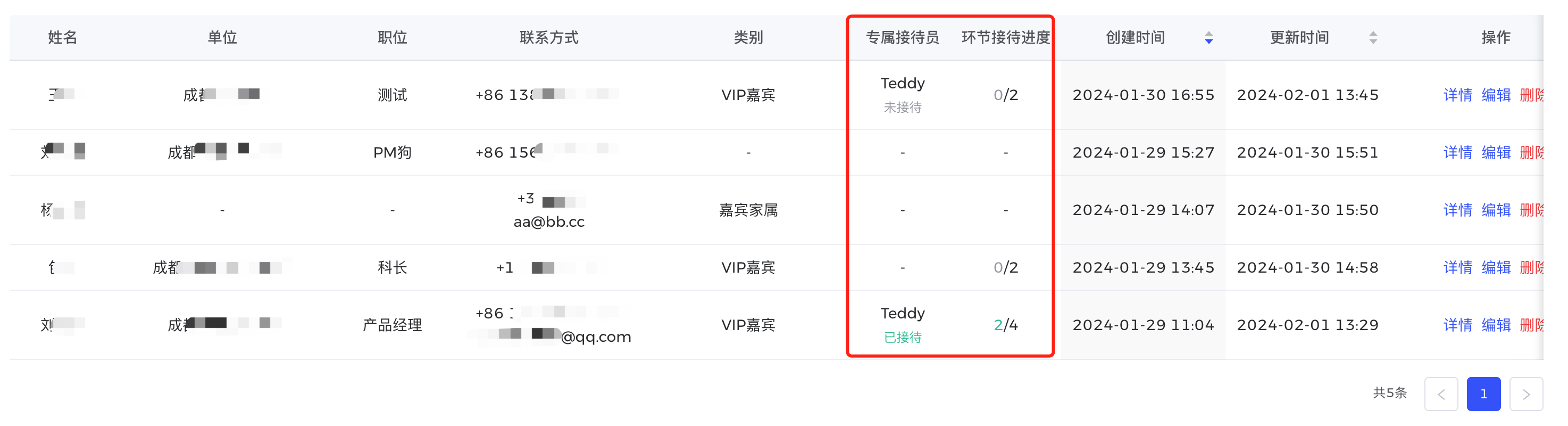
嘉宾接待情况
2 🤵♂️接待员端
2.1 如何登录
①管理员分发入口
在接待概况或接待员管理页面,均可找到当前会场的接待员端二维码和链接,管理员可通过各种方式发放给接待员。

②接待员个人主页
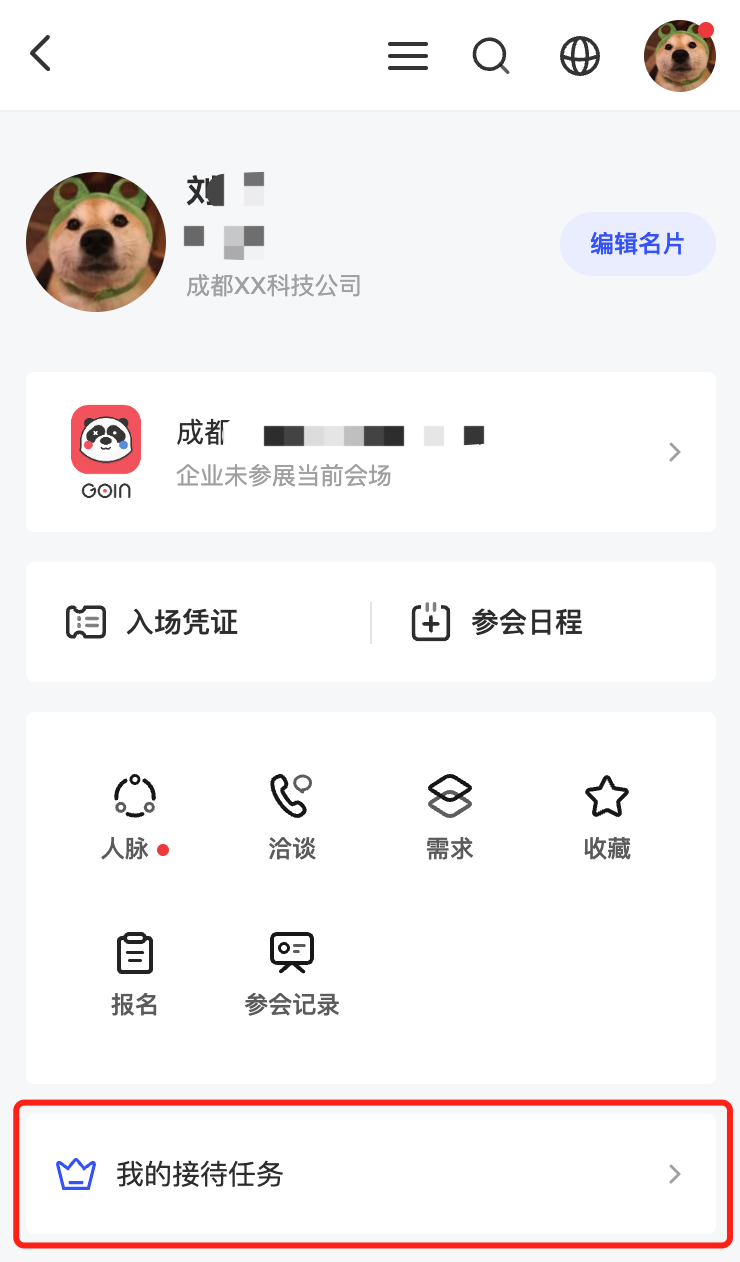
接待员在手机端的会场中,点击右上角进入个人中心,即可在底部找到「我的接待任务」入口。请确保接待员在会场中的登录手机号与系统中录入的手机号一致,否则无法正确识别。
2.2 环节接待员视角
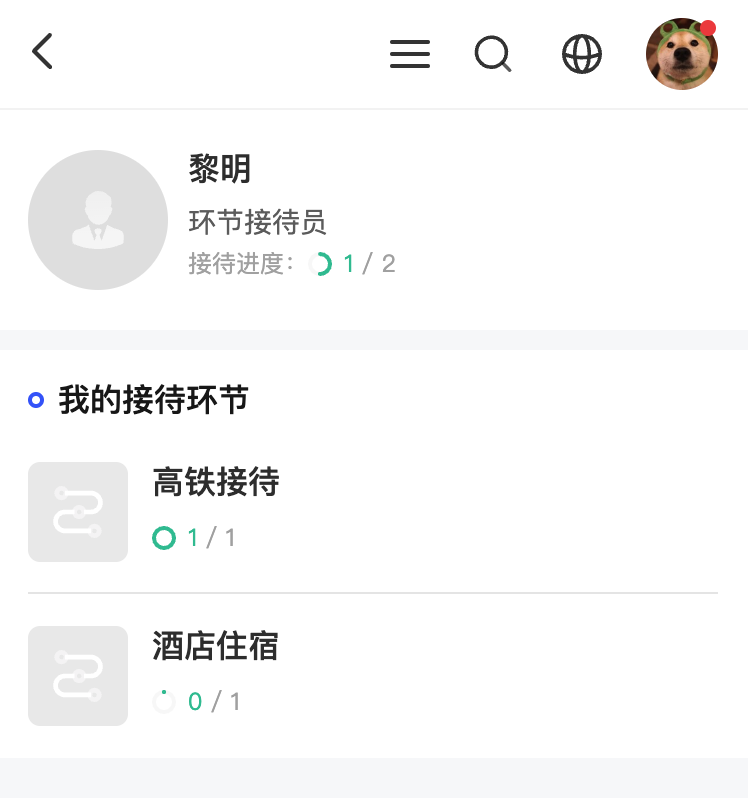
环节接待员进入系统后,首页显示为自己被分配的接待环节列表,点击可查看自己在每个环节的任务。
执行接待任务
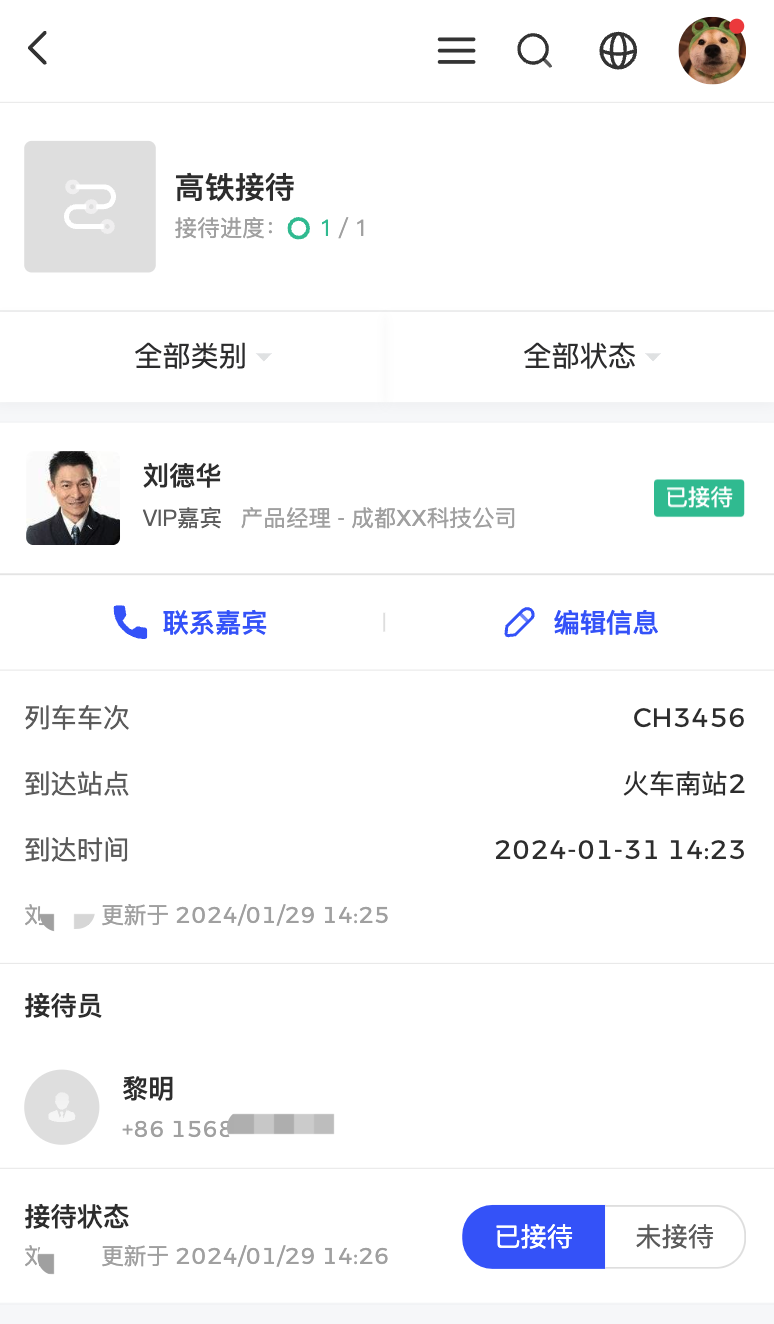
在每个环节详情中,将为接待员显示分配给自己的所有嘉宾,点击嘉宾即可查看详细的接待信息和操作。
- 联系嘉宾:直接拨打嘉宾电话,若当前接待员无权限将会隐藏此按钮
- 编辑接待信息:修改嘉宾在当前环节的接待信息,若当前接待员无权限将会隐藏此按钮
- 修改接待状态:确认已接待该嘉宾后,接待员需要将接待状态修改为「已接待」,即时反馈给管理员
2.3 专属接待员视角
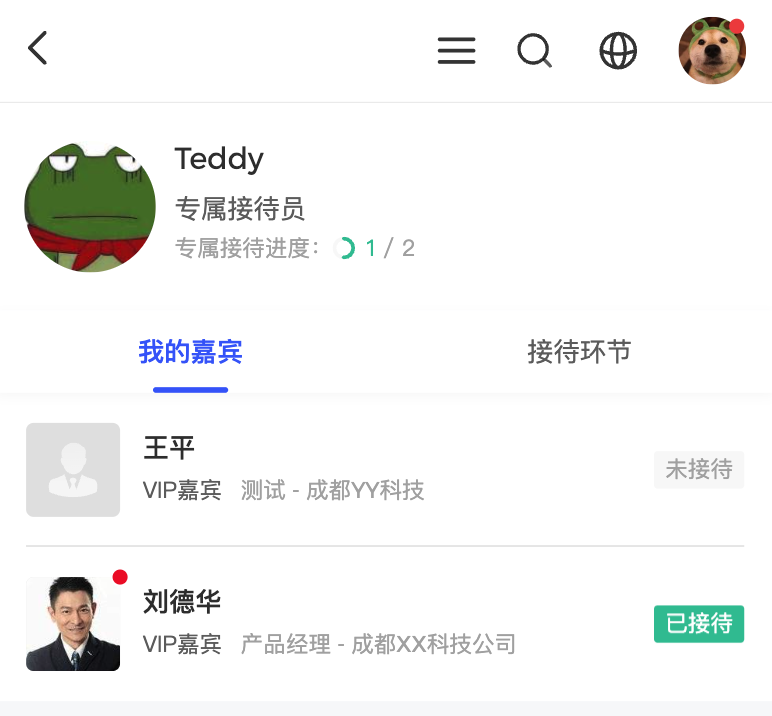
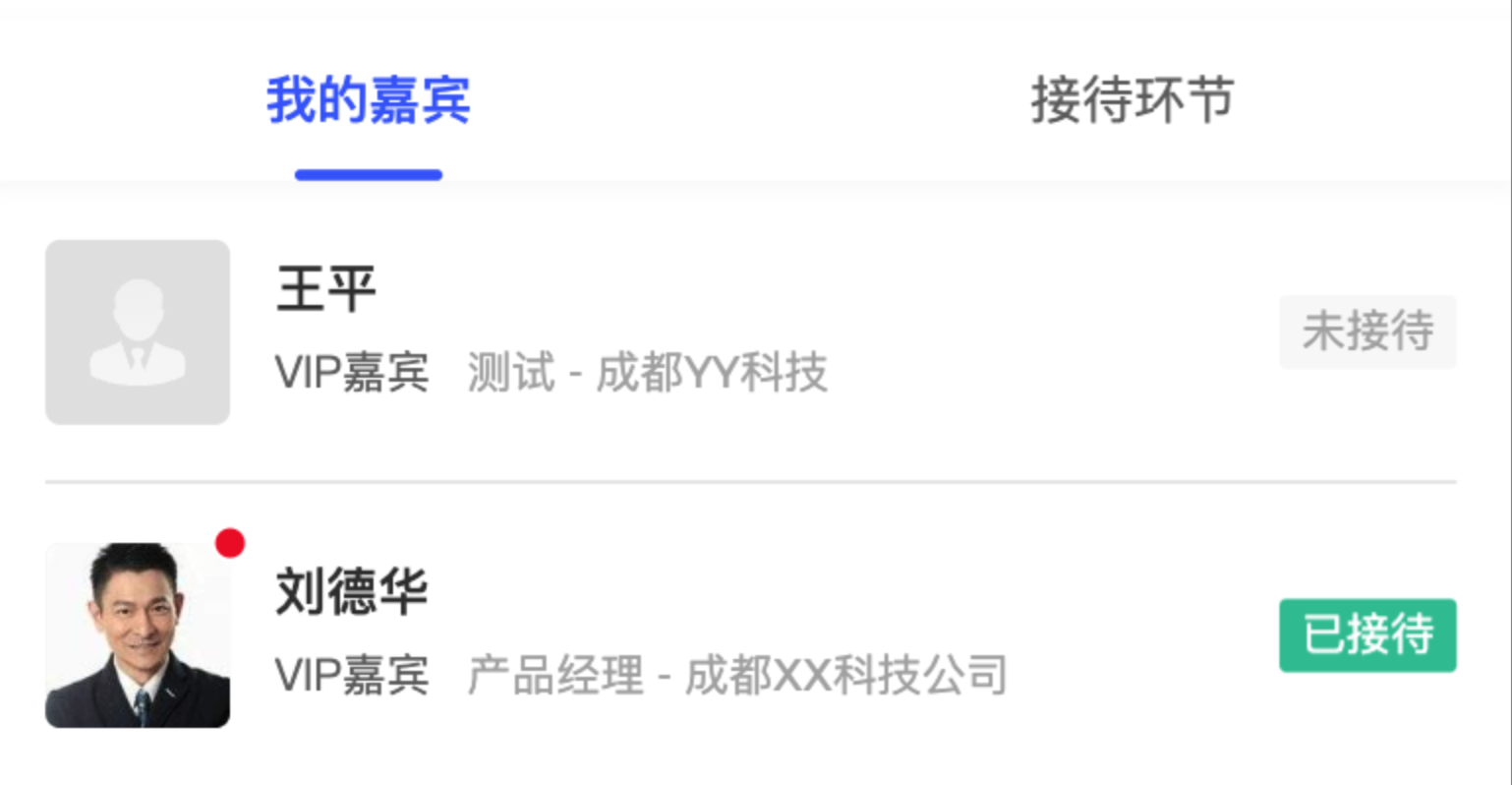
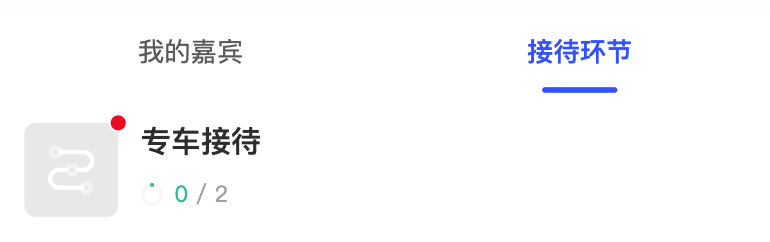
专属接待员首页将显示「我的嘉宾」和「接待环节」两个版块。专属接待员的核心任务是一对一全程服务嘉宾,因此优先看到的是嘉宾列表。
执行接待任务
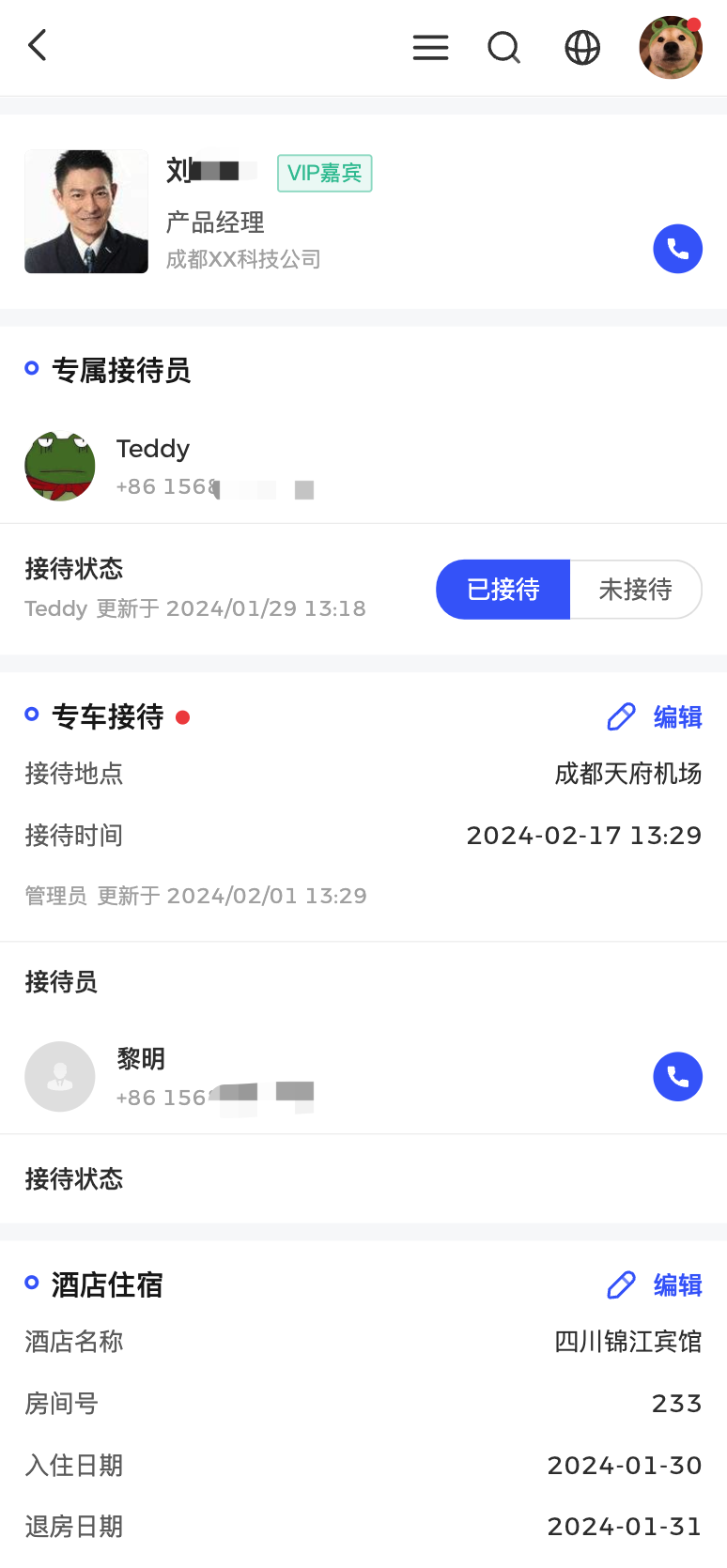
专属接待员在嘉宾详情页可看到该嘉宾所有接待环节的所有接待信息,也可与环节接待员一样在「接待环节」中按环节查看我的嘉宾。接待任务操作流程与环节接待员一致。
2.4 信息更新提醒
在接待员未在线期间,如果管理员或其他接待员对嘉宾的接待信息进行了修改,接待员下次进入接待系统时,在嘉宾列表、环节列表、环节详情等场景中将会显示小红点以提示其相关信息已更新,并可查看更新者和更新时间。
3 🎩嘉宾端
3.1 如何登录
①管理员分发入口
在接待概况或接待员管理页面,均可找到当前会场的接待员端二维码和链接,管理员可通过各种方式发放给嘉宾,也可直接配置在会场的导航菜单或主页中。

②嘉宾个人主页
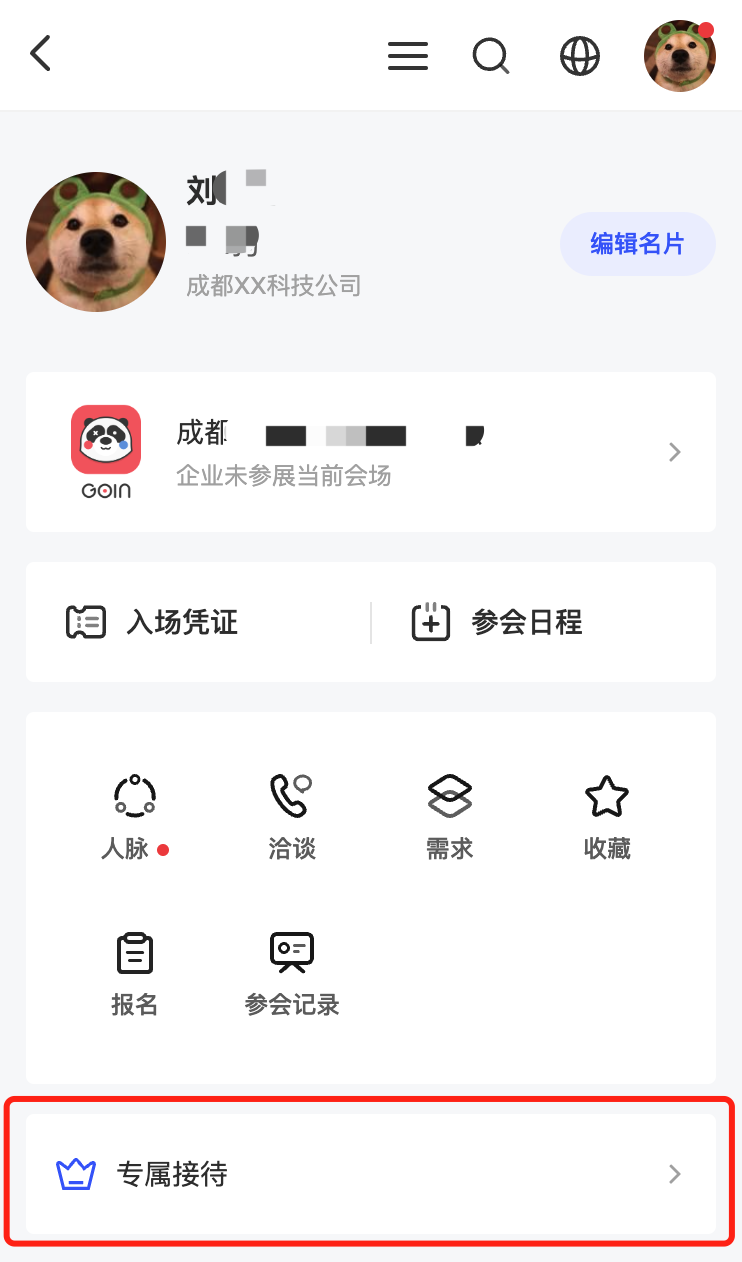
嘉宾在手机端的会场中,点击右上角进入个人中心,即可在底部找到「专属接待」入口。请确保嘉宾在会场中的登录手机号或邮箱与系统中录入的一致,否则无法正确识别。
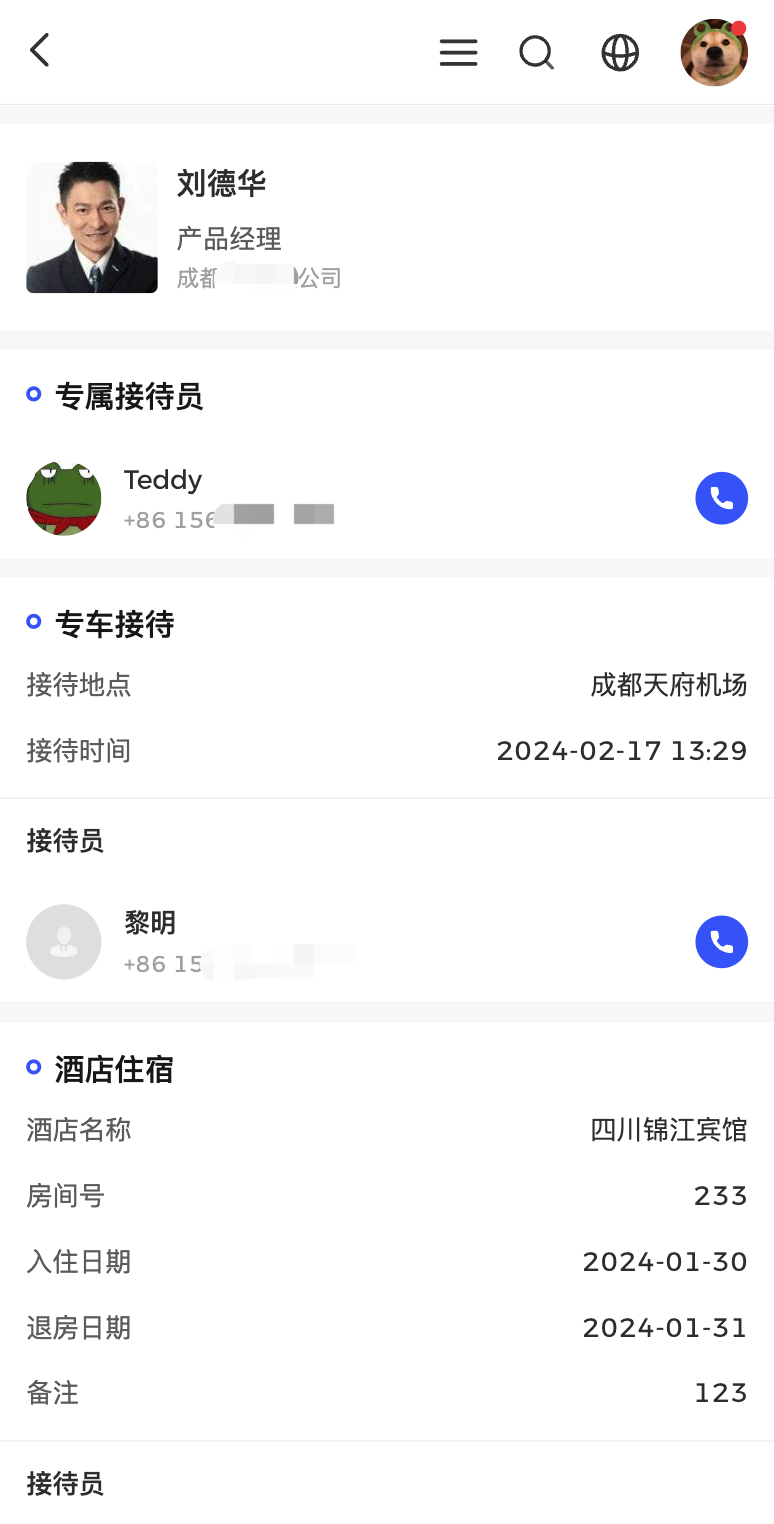
3.2 查看个人接待信息
嘉宾进入接待系统后,即可看到自己在当前活动中的所有接待环节、接待信息及接待人员安排。管理员或接待员对该嘉宾接待信息的所有修改都将即时同步给嘉宾。